
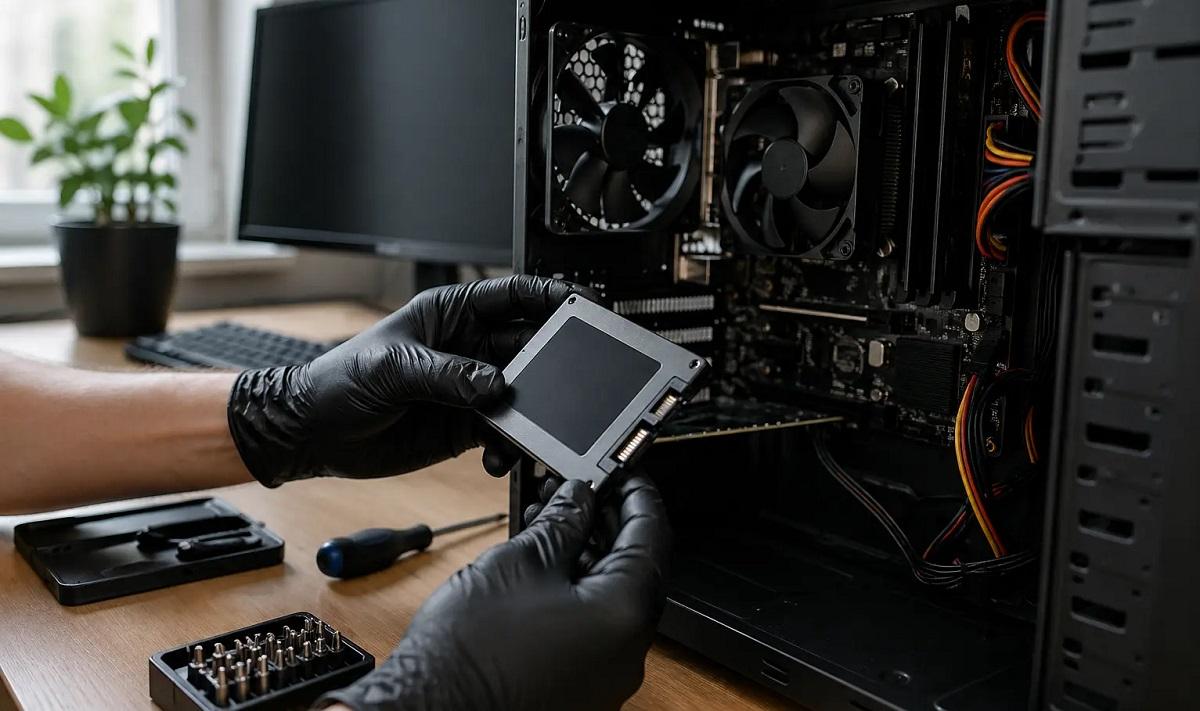
Как проверить состояние SSD и жестких дисков в Windows 11
05 Окт 2026
Автор acer-service.by
Чтобы проверить состояние жесткого диска в Windows 11, перейдите в «Параметры» > «Система» > «Хранилище» > «Дополнительные параметры хранилища» > «Диски и тома» , выберите свой диск и нажмите «Свойства».
В разделе «Состояние диска» отображается предполагаемый оставшийся срок службы, доступный резервный диск и температура. Это работает только для NVMe SSD. Для SATA SSD и жестких дисков (HDD) run Get-PhysicalDiskиспользуйте PowerShell или бесплатную утилиту SMART, например CrystalDiskInfo.
Быстрое сравнение каждого метода
|
Метод |
Работает с |
Что это вам говорит |
Сложность |
|---|---|---|---|
|
Настройки (Состояние диска) |
NVMe SSD |
Остаточный срок службы, резервная мощность, температура |
Легко |
|
PowerShell |
Все внутренние накопители |
Состояние здоровья, износ, ошибки, время работы от сети |
Умеренно |
|
CrystalDiskInfo |
NVMe, SATA SSD, HDD, большинство USB-накопителей |
Полный набор интеллектуальных данных и оценка состояния здоровья. |
Легко |
|
CHKDSK / Проверка ошибок |
Все диски |
Ошибки файловой системы и поврежденные сектора |
Легко |
|
Просмотр событий |
Все диски |
Зарегистрированы аппаратные ошибки и ошибки чтения/записи. |
Умеренно |
|
Инструмент производителя приводов |
Диски этой марки |
Данные SMART, диагностика, обновления прошивки. |
Легко |
Шаг 1: Выясните, какой тип накопителя у вас установлен
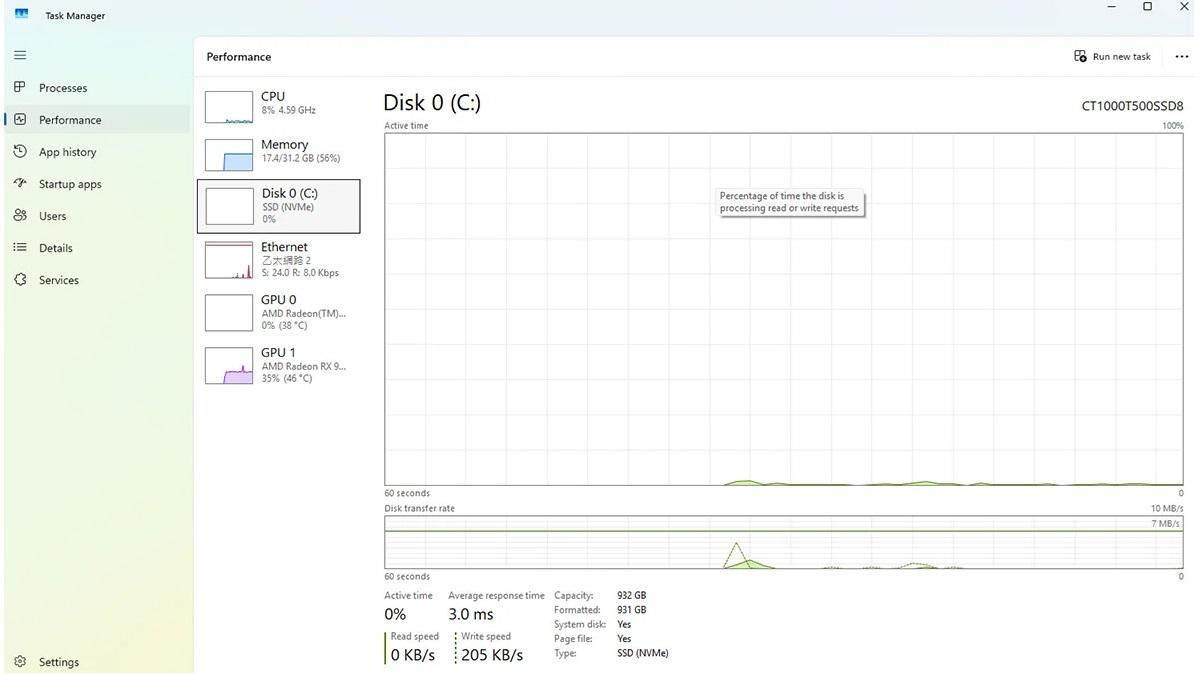
Правильный метод зависит от типа вашего привода.
- Нажмите Ctrl + Shift + Esc , чтобы открыть диспетчер задач.
- Нажмите «Производительность» , затем выберите диск 0 (и любые другие диски).
- Посмотрите на поле «Тип» в правом нижнем углу. Там отображается SSD (NVMe) , SSD или HDD .
«SSD (NVMe)» означает, что вы можете использовать метод настроек. «SSD» само по себе обычно означает SATA SSD. «HDD» — это механический жесткий диск.
Способ 1: Проверка состояния накопителя в настройках (NVMe SSD)
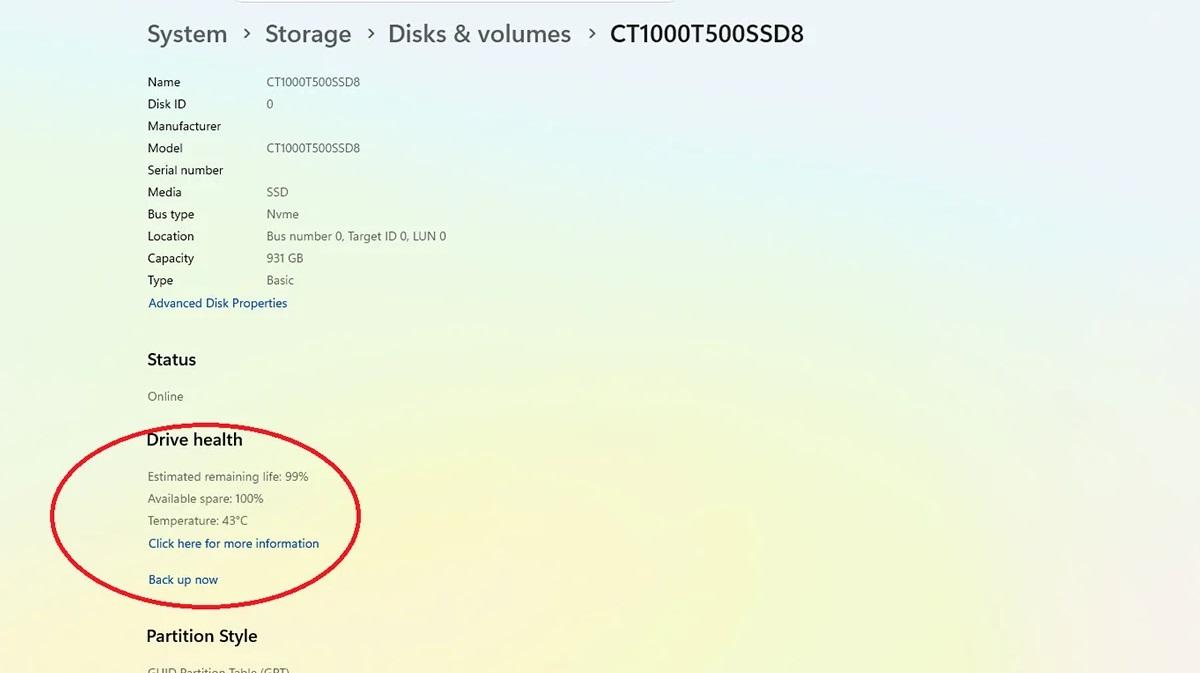
- Нажмите Win + I , чтобы открыть «Параметры».
- Перейдите в раздел Система > Хранилище .
- В разделе «Управление хранилищем» щелкните «Дополнительные параметры хранилища » , затем «Диски и тома» .
- Нажмите «Свойства» рядом с диском (а не с томом, расположенным ниже).
- Прокрутите вниз до раздела «Управление здоровьем» .
Вы увидите три значения:
- Предполагаемый остаточный срок службы: 100% от нового. Запланируйте замену, как только этот показатель снизится примерно до 10%.
- Доступные резервные ячейки: резервные ячейки, которые SSD использует для замены изношенных. Низкое значение означает, что резервная емкость накопителя заканчивается.
- Температура: для большинства NVMe SSD-накопителей под нагрузкой нормой является температура ниже 70°C.
Если Windows обнаружит критическую проблему, здесь появится предупреждение, а также уведомление о том, что ваше запоминающее устройство может быть под угрозой. Немедленно создайте резервную копию, если обнаружите такую проблему.
Если раздел «Состояние диска» отсутствует, значит, ваш диск — SATA или HDD. Воспользуйтесь методом 2 или 3.
Способ 2: Проверка состояния дисков с помощью PowerShell (всех дисков)
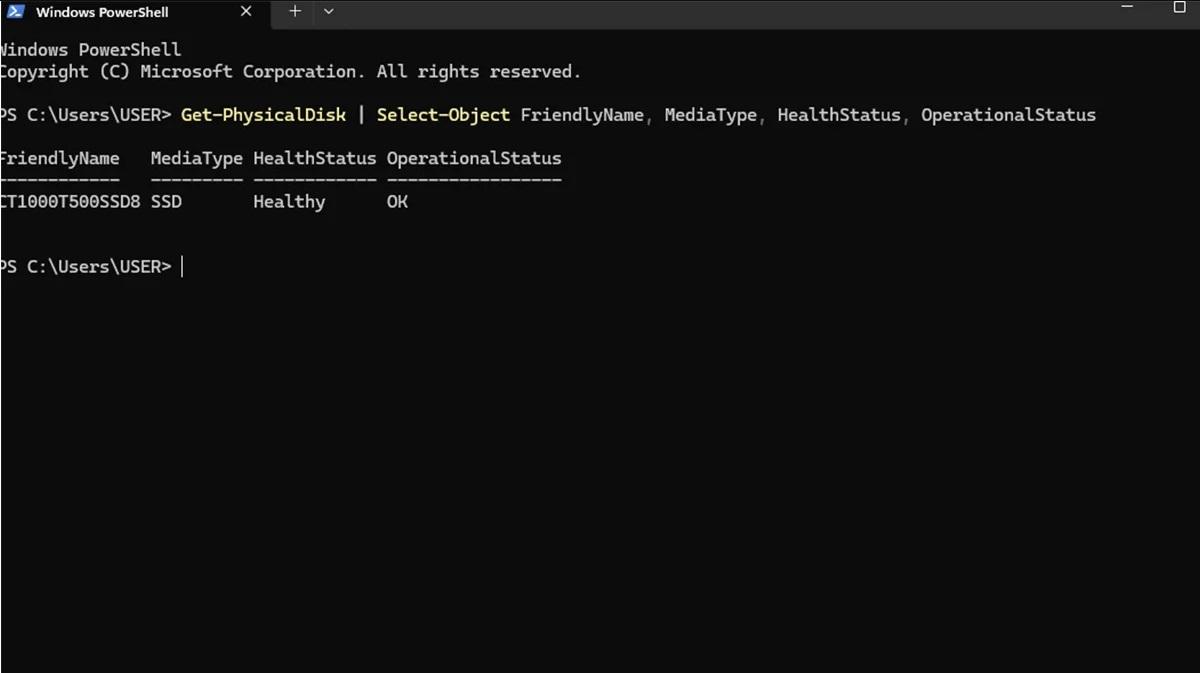
PowerShell работает на всех типах внутренних накопителей и не требует загрузки каких-либо файлов.
Проверить общий статус
- Щелкните правой кнопкой мыши кнопку «Пуск» и выберите «Терминал (администратор)» .
- Наберите:
Get-PhysicalDisk | Select-Object FriendlyName, MediaType, HealthStatus, OperationalStatus
- Состояние здоровья / Нормально: Проблем не обнаружено.
- Внимание: Накопитель сообщает о снижении производительности. Сделайте резервную копию и внимательно следите за состоянием.
- Неисправно: Вероятна поломка. Сделайте резервную копию и замените жесткий диск.
Проверьте износ и ошибки.
Выполните эту команду в том же окне администрирования:
Get-PhysicalDisk | Get-StorageReliabilityCounter | Select-Object DeviceId, Temperature, Wear, ReadErrorsUncorrected, WriteErrorsUncorrected, PowerOnHours
- Износ: Процент от номинального срока службы SSD. 0 — новый, 100 — полностью изношенный.
- ReadErrorsUncorrected / WriteErrorsUncorrected: Должно быть равно 0. Любое возрастание числа является тревожным сигналом.
- PowerOnHours: Общее количество часов работы накопителя. Полезно для оценки его возраста.
В зависимости от типа вашего накопителя и драйвера устройства, некоторые поля могут отображаться пустыми. В этом случае воспользуйтесь программой CrystalDiskInfo.
Почему команда WMIC больше не работает
Во многих старых руководствах рекомендуется запускать команду `wmic diskdrive get status`. Компания Microsoft удалила WMIC из поддерживаемых версий Windows 11, и она больше не доступна в качестве дополнительной функции. Вместо этого используйте следующий эквивалент в PowerShell:
Get-CimInstance Win32_DiskDrive | Select-Object Model, Status
Статус OK означает, что SMART не сообщает о проблеме. Статус Pred Fail означает, что накопитель прогнозирует собственную неисправность. Источник: служба поддержки Microsoft, KB5067470.
Способ 3: Считывание полных данных SMART с помощью CrystalDiskInfo
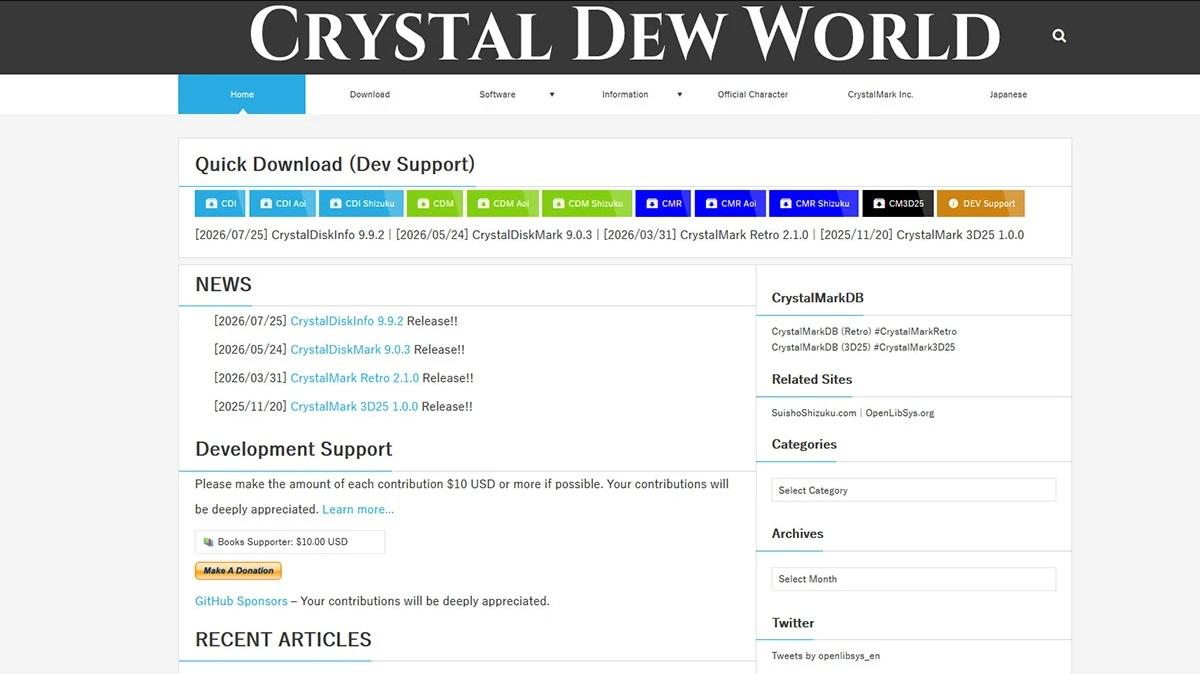
CrystalDiskInfo — это бесплатный, широко используемый инструмент, который считывает данные SMART (технология самодиагностики, анализа и отчетности) практически с любого накопителя, включая твердотельные накопители SATA, жесткие диски и многие внешние USB-накопители.
- Загрузите CrystalDiskInfo с официального сайта (crystalmark.info).
- Откройте его. Каждый диск отображается в виде вкладки вверху.
- Ознакомьтесь с информацией в поле «Состояние здоровья» : Хорошее (синий), Осторожно (желтый) или Плохое (красный).
Если статус «Осторожно» или «Неисправно», проверьте следующие параметры:
|
Атрибут |
Тип |
Как выглядит проблема |
|---|---|---|
|
Количество перераспределенных секторов (05) |
HDD, SATA SSD |
Любое значение выше 0, особенно если оно растет. |
|
Текущее количество ожидающих обработки секторов (C5) |
HDD |
Любое значение выше 0 |
|
Количество неисправимых секторов (C6) |
HDD |
Любое значение выше 0 |
|
Использованный процент |
NVMe SSD |
Приближается к 100% |
|
Доступный % оставшегося резерва ячеек памяти |
NVMe SSD |
Близко к указанному пороговому значению или ниже него |
Одно перераспределение сектора на старом жестком диске не является чрезвычайной ситуацией. А вот увеличение их числа от недели к неделе – да.
Способ 4: Проверка файловой системы на наличие ошибок с помощью CHKDSK
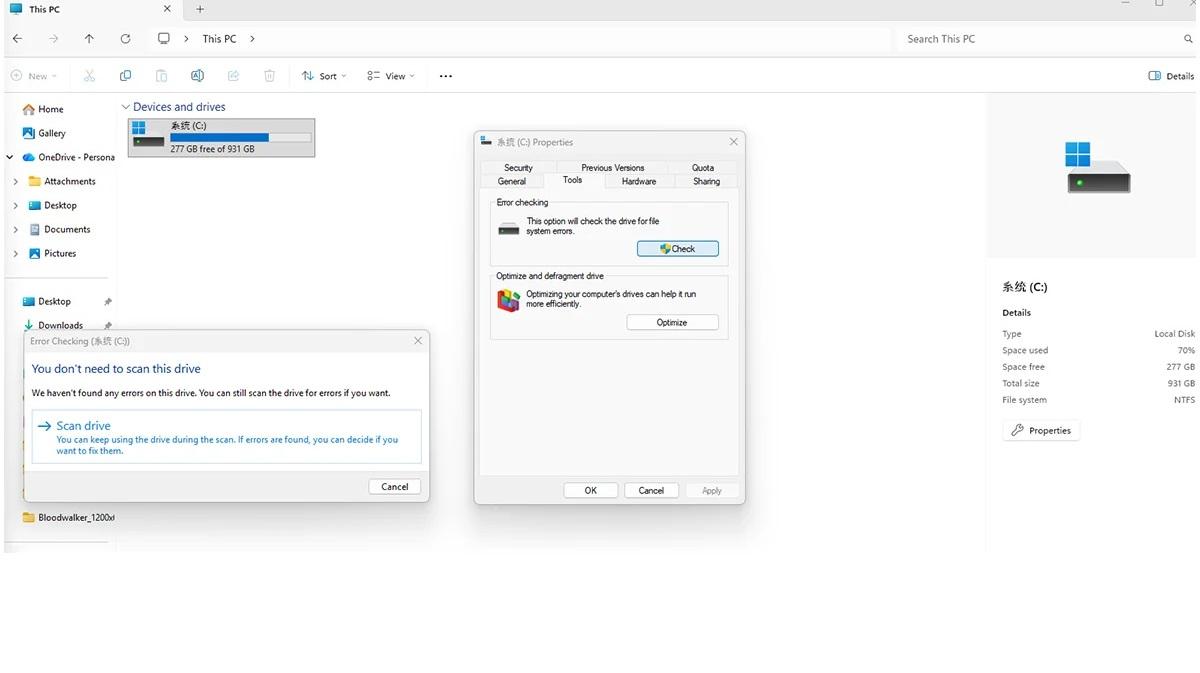
CHKDSK проверяет файловую систему и может обнаружить поврежденные сектора. Она не измеряет износ оборудования, поэтому используйте ее вместе с проверками SMART, а не вместо них.
Графический метод: Откройте Проводник, щелкните правой кнопкой мыши по диску, выберите «Свойства» > «Инструменты» и нажмите «Проверить » в разделе «Проверка ошибок».
Способ выполнения команды: Откройте терминал (от имени администратора) и выполните:
chkdsk C: /scan
Эта процедура сканирования выполняется без отключения диска. Если будут обнаружены ошибки, выполните следующую команду:
chkdsk C: /f
Для диска C: Windows планирует это на следующую перезагрузку.
Внимание: Не запускайте команду chkdsk /r на жестком диске, отображающем предупреждения SMART, пока не сделаете резервную копию. Она считывает каждый сектор и может привести к окончательной поломке диска.
Способ 5: Проверьте журнал событий на наличие ошибок диска
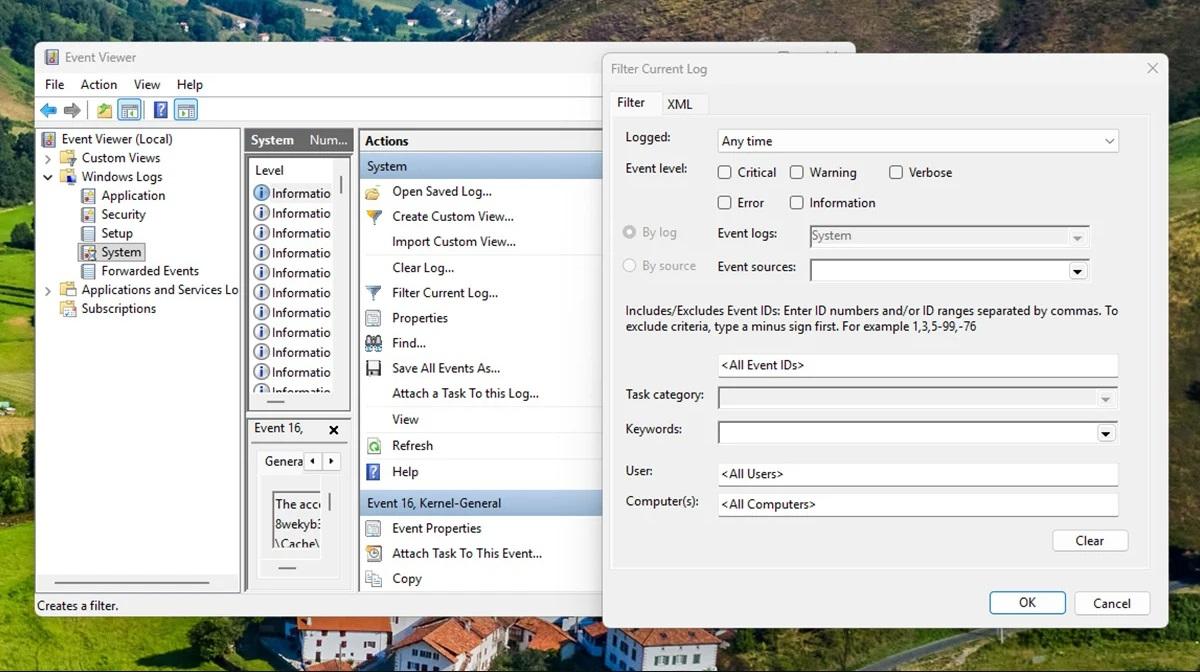
Windows регистрирует ошибки диска, даже если никаких симптомов не наблюдается.
- Щелкните правой кнопкой мыши кнопку « Пуск» и выберите «Просмотр событий» .
- Перейдите в раздел «Журналы Windows» > «Система» .
- Справа нажмите кнопку «Фильтр текущего журнала» .
- В разделе «Источники событий» выберите disk , Ntfs , stornvme и storahci .
Обратите внимание на следующие идентификаторы событий:
- 7: В устройстве обнаружен неисправный блок.
- 11: Ошибка контроллера.
- 51: В ходе операции пейджинга обнаружена ошибка.
- 153: Была предпринята повторная попытка выполнения операции ввода-вывода.
Одно старое событие редко вызывает опасения. Повторяющиеся или недавние события указывают на неисправность жесткого диска или ослабление кабеля.
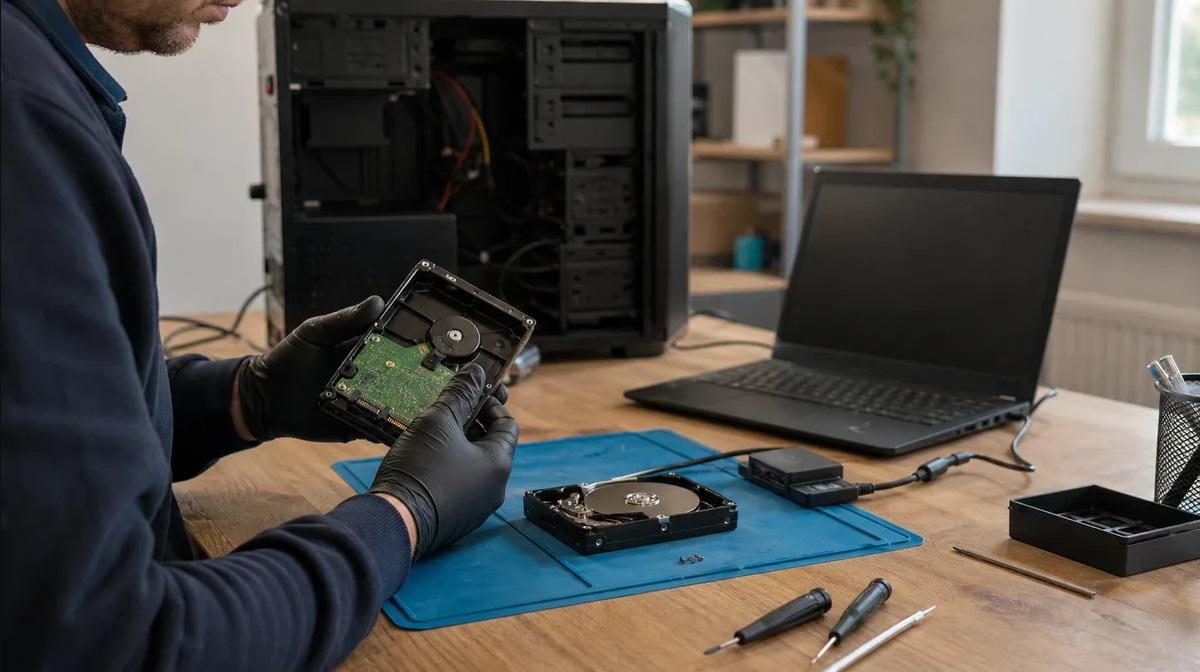
Способ 6: Используйте утилиту производителя вашего накопителя
Производители накопителей предлагают бесплатные инструменты для чтения данных SMART, проведения диагностики и установки обновлений прошивки. Примеры таких инструментов: WD Dashboard, Seagate SeaTools, Crucial Storage Executive и Kingston SSD Manager. Чтобы найти подходящий инструмент, проверьте название модели вашего накопителя в Диспетчере задач или Диспетчере устройств.
Что означают ваши результаты и что с ними делать
|
Результат |
Значение |
Действие |
|---|---|---|
|
Здоровый / Хороший / Нормальный |
Никаких проблем |
Повторная проверка каждые несколько месяцев. |
|
Предупреждение / Внимание |
Преждевременный износ или ошибки |
Сделайте резервную копию и перепроверяйте еженедельно. |
|
Нездоровый / Плохой / Прогнозируемый сбой |
Вероятнее всего, скоро случится поломка. |
Немедленно сделайте резервную копию и замените диск. |
|
Остаточный срок службы ниже 10%. |
SSD-накопитель приближается к концу своего расчетного срока службы. |
Запланируйте замену |
|
Работает исправно, но происходят сбои, зависания или щелчки. |
Система SMART может пропустить некоторые сбои. |
Создайте резервную копию и запустите диагностику производителя накопителя. |
Признаки неисправности вашего жесткого диска
- Щелчки, скрежет или писк, исходящие от жесткого диска.
- Файлы, которые исчезают, повреждаются или не открываются.
- Очень медленная загрузка системы или частые зависания при открытии файлов.
- Синие экраны с сообщением о проблемах с хранилищем, например, INACCESSIBLE_BOOT_DEVICE.
- Диск исчезает из проводника файлов или BIOS.
Что делать, если ваш жесткий диск выходит из строя?
- Сначала сделайте резервную копию. Перед запуском любой программы восстановления скопируйте наиболее важные файлы на внешний диск или в облачное хранилище.
- Избегайте ресурсоемких операций. Пропустите дефрагментацию и проверку диска (chkdsk /r) на неисправном жестком диске.
- Клонируйте или переустановите. Клонируйте диск на новый или установите новый диск и восстановите данные из резервной копии.
- Проверьте гарантию. На большинство SSD-накопителей предоставляется гарантия от 3 до 5 лет, и инструмент производителя часто может подтвердить срок действия гарантии.
Замена ноутбука с неисправным жестким диском
Во многих современных тонких ноутбуках SSD-накопитель бывает впаян в материнскую плату, поэтому выход из строя накопителя может стать причиной того, что замена всего ноутбука может стать более целесообразной, чем его ремонт. Если вы выберете этот вариант, отдайте предпочтение ноутбуку с NVMe SSD, чтобы Windows 11 могла отслеживать его состояние в настройках без дополнительного программного обеспечения.
Ноутбук Acer Swift 16 AI Laptop — SF16-71T-70PN поставляется с твердотельным накопителем PCIe NVMe 5.0 объемом 1 ТБ, поэтому его расчетный оставшийся срок службы, доступный резервный накопитель и температура отображаются прямо в разделе «Состояние диска», описанном в Методе 1. Он сочетает в себе этот накопитель с процессором Intel® Core™ Ultra X7 358H, графикой Intel® Arc™ B390, 16 ГБ памяти LPDDR5X и 16-дюймовым сенсорным экраном с разрешением 2880 x 1800 и частотой обновления 120 Гц, в корпусе толщиной 0,58 дюйма и весом около 3,42 фунта. Если вам нужен 16-дюймовый ноутбук с сенсорным экраном, который удобен для мониторинга и позволяет быстро восстанавливать резервные копии, это отличный выбор.
Как часто нужно проверять состояние жесткого диска?
Проверяйте накопитель каждые три-шесть месяцев при нормальной эксплуатации. Если вашему накопителю более четырех лет, если ранее появлялись предупреждения или если на нем хранятся данные, которые вы не можете позволить себе потерять, проверяйте его ежемесячно. Для SSD-накопителей остаточный срок службы и износ изменяются медленно, поэтому резкое снижение показателя более значимо, чем просто низкое значение.
Часто задаваемые вопросы
Как проверить состояние SSD-накопителя в Windows 11?
Для NVMe SSD откройте «Настройки» > «Система» > «Хранилище» > «Дополнительные параметры хранилища» > «Диски и тома», нажмите «Свойства» и ознакомьтесь с разделом «Состояние диска». Для SATA SSD запустите команду Get-PhysicalDisk в PowerShell от имени администратора или используйте CrystalDiskInfo.
Есть ли в Windows 11 встроенная проверка состояния жесткого диска?
Да. В Windows 11 состояние NVMe SSD отображается в параметрах, а команды PowerShell Get-PhysicalDisk и Get-StorageReliabilityCounter сообщают о состоянии, износе и ошибках для всех внутренних дисков. CHKDSK проверяет файловую систему на любом диске.
Почему в настройках не отображается информация о состоянии Google Диска?
Раздел «Состояние диска» отображается только для твердотельных накопителей NVMe. Для твердотельных накопителей и жестких дисков SATA он не отображается. Для проверки состояния этих накопителей используйте PowerShell или CrystalDiskInfo.
Работает ли команда wmic diskdrive get status в Windows 11?
Нет. Microsoft удалила WMIC из поддерживаемых версий Windows 11. Для достижения того же результата используйте команду Get-CimInstance Win32_DiskDrive | Select-Object Model, Status в PowerShell.
Что означает «Pred Fail»?
Pred Fail означает, что система SMART диска прогнозирует его скорый выход из строя. Немедленно создайте резервную копию данных и замените диск.
Может ли CHKDSK исправить неисправный жесткий диск?
Нет. CHKDSK исправляет ошибки файловой системы и помечает поврежденные сектора, чтобы Windows избегала их, но он не может исправить физические повреждения. Диск с возрастающим числом ошибок SMART необходимо заменить.
Как долго служит SSD-накопитель?
Большинство потребительских SSD-накопителей служат от 5 до 10 лет при типичном использовании. Срок службы зависит от объема записанных данных, который Windows отображает как износ или расчетный оставшийся срок службы.
Безопасен ли CrystalDiskInfo?
Да, если загрузить с официального сайта. Программа только считывает данные SMART и не изменяет настройки вашего диска.