
Как улучшить сигнал Wi-Fi: 12 лучших способов
02 Окт 2026
Автор acer-service.by
Чтобы улучшить сигнал Wi-Fi, разместите роутер в центральном, возвышенном, открытом месте подальше от стен и электроники, перезагрузите его, обновите прошивку и подключите устройства к нужному диапазону: 5 ГГц или 6 ГГц для скорости рядом с роутером, 2,4 ГГц для большей дальности действия.
Если после этого у вас все еще остаются слабые зоны, смените канал Wi-Fi, замените роутер, которому более пяти лет, или добавьте mesh-систему Wi-Fi для покрытия большей площади дома.
Быстрые решения
|
Методы исправления |
Расходы |
Время |
Лучше всего подходит для |
|---|---|---|---|
|
Перезагрузите маршрутизатор и модем |
Бесплатно |
2 минуты |
Внезапные замедления |
|
Переместите роутер |
Бесплатно |
10 минут |
Слабый сигнал в некоторых частях дома |
|
Настройте антенны |
Бесплатно |
2 минуты |
Многоэтажные дома |
|
Переключить диапазон Wi-Fi |
Бесплатно |
5 минут |
Низкая скорость передачи данных рядом с роутером |
|
Изменить канал Wi-Fi |
Бесплатно |
10 минут |
Квартиры и многолюдные районы |
|
Обновите прошивку маршрутизатора |
Бесплатно |
15 минут |
Пропажа сигнала и нестабильная работа |
|
Обновите драйверы Wi-Fi устройства |
Бесплатно |
10 минут |
Одно устройство в сети работает хуже, чем другие |
|
Отключите устройство, которое потребляет слишком много трафика |
Бесплатно |
10 минут |
Замедление работы системы при одновременном подключении большого количества устройств |
|
По возможности используйте Ethernet |
Низкие |
15 минут |
Настольные компьютеры, игровые приставки, телевизоры |
|
Обновите свой роутер |
Умеренные |
30 минут |
Маршрутизаторы старше Wi-Fi 6 |
|
Добавить mesh Wi-Fi |
От умеренных до высоких |
30 минут |
Большие или многоэтажные дома со «мертвыми зонами» |
|
Обновите свой интернет-тариф |
Различные |
Различное |
Низкая скорость даже рядом с роутером |
Шаг 1: Выясните, в чем проблема: в сигнале или в интернете
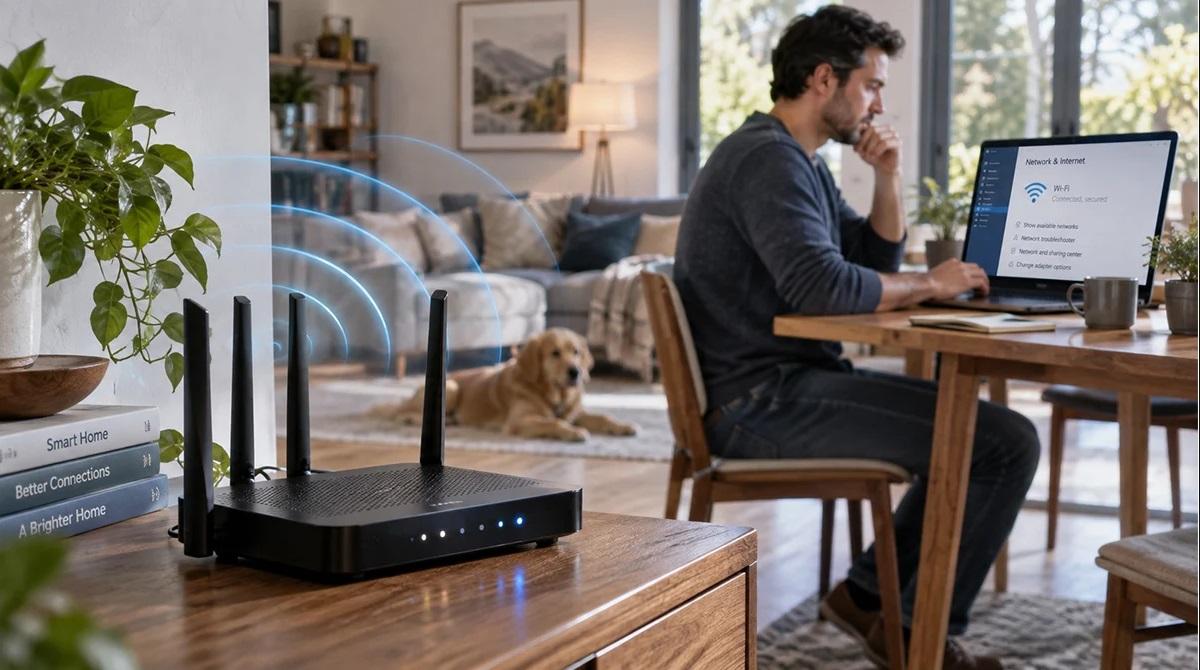
Слабый сигнал Wi-Fi и медленный интернет-тариф ощущаются одинаково, но решения для них разные.
- Проведите тест скорости прямо рядом с роутером. Сравните результат со скоростью, заявленной в вашем тарифном плане.
- Проведите тот же тест в комнате, где слабый сигнал Wi-Fi.
- Медленное соединение в обоих местах: проблема в вашем тарифном плане, модеме или провайдере. Перейдите к решению 12.
- Быстрое соединение рядом с роутером, медленное в других местах: проблема в покрытии Wi-Fi. Выполните действия с 1 по 11.
Проверьте уровень сигнала в Windows 11: откройте Терминал и выполните команду:
netsh wlan show interfaces
Индикатор сигнала показывает уровень сигнала в процентах. Показатель ниже 60% обычно означает замедление работы соединения.
На телефонах и роутерах, отображающих уровень сигнала в дБм, используйте это руководство:
|
Сигнал (дБм) |
Качество |
Что будет работать |
|---|---|---|
|
от -30 до -50 |
Отличное |
Все, включая потоковую передачу в формате 4K и игры. |
|
от -51 до -67 |
Хорошее |
Стриминг, видеозвонки, игры |
|
от -68 до -70 |
Среднее |
Просмотр веб-страниц и электронная почта; видео может зависать. |
|
от -71 до -80 |
Слабое |
Ненадежное соединение |
|
Ниже -80 |
Непригодно к использованию |
Частые падения сигнала |
Решение 1: Перезагрузите роутер и модем
Отключите модем и роутер(в случае, если модем у вас отдельно от роутера, а не два в одном) от сети, подождите 30 секунд, затем сначала подключите модем, дождитесь, пока индикаторы на нем не загорятся постоянно, после чего подключите роутер. Это устранит проблемы с памятью и позволит перевести роутер на менее загруженный канал.
Решение 2: Переместите роутер в более подходящее место
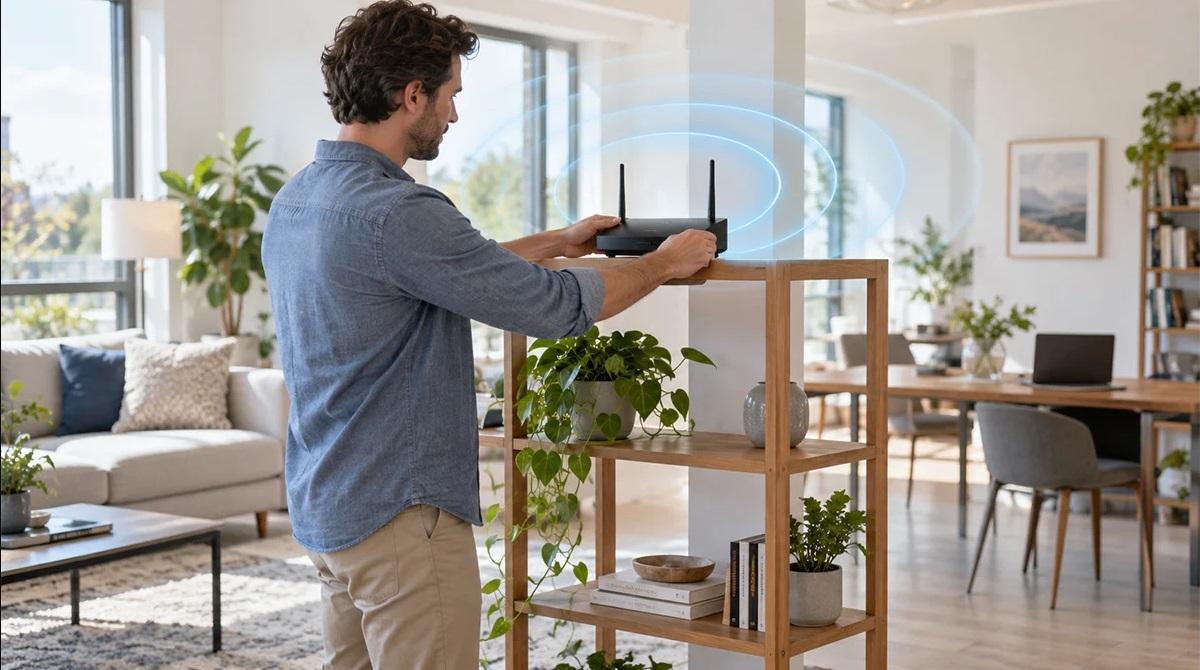
Расположение роутера оказывает большее влияние на качество сигнала, чем практически любая другая настройка.
- Центральное расположение: разместите его ближе к центру дома, а не в углу или на одном из концов.
- Повышенное расположение: поставьте на полку или высоко на стену. Сигнал распространяется наружу и немного вниз.
- На виду: не прячьте его в шкафу, кладовке или за телевизором.
- Избегайте препятствий: бетон, кирпич, металл, зеркала и большие водные объекты, такие как аквариумы, блокируют или отражают сигнал Wi-Fi.
- Держите устройство подальше от помех: располагайте его на расстоянии не менее нескольких футов от микроволновых печей, беспроводных телефонов, радионянь и Bluetooth-колонок, которые могут создавать помехи в диапазоне 2,4 ГГц.
Решение 3: Отрегулируйте антенны
Если у вашего роутера есть внешние антенны, направьте некоторые из них прямо вверх, а другие — в стороны. Вертикальные антенны распределяют сигнал горизонтально по этажу. Горизонтальные антенны направляют сигнал вверх и вниз между этажами. Комбинированный набор антенн обеспечит равномерное распределение сигнала.
Решение 4: Подключитесь к правильному диапазону Wi-Fi
Большинство маршрутизаторов работают в нескольких диапазонах. Каждый из них жертвует дальностью действия ради скорости.
|
Группа |
Диапазон |
Скорость |
Прохождение сигнала через стену |
Лучше всего подходит для |
|---|---|---|---|---|
|
2,4 ГГц |
Самый длинный |
Самая медленная |
Лучшее |
Удаленные комнаты, устройства для умного дома |
|
5 ГГц |
Средний |
Быстрая |
Умеренная |
Стриминг, игры, видеозвонки |
|
6 ГГц |
Кратчайший |
Самая быстрая |
Самая слабая |
Более новые устройства в той же комнате или поблизости. |
Для работы на частоте 6 ГГц требуется маршрутизатор и устройство Wi-Fi 6E или Wi-Fi 7. Если ваш маршрутизатор поддерживает функцию «Smart Connect» или «управление диапазонами», включите её, чтобы устройства автоматически переключались между диапазонами.
Решение 5: Смените канал Wi-Fi
В многоквартирных домах и густонаселенных районах соседние сети конкурируют на одних и тех же каналах.
- Узнайте, какие каналы используют соседи. В терминале Windows 11 выполните команду netsh wlan show networks mode=bssid и посмотрите строку Channel для каждой сети.
- Войдите в настройки вашего роутера (адрес обычно указан на этикетке роутера).
- На частоте 2,4 ГГц выберите канал 1, 6 или 11. Это единственные каналы, которые не перекрываются. Выберите наименее используемый канал.
- На частоте 5 ГГц выберите канал, которым пользуются лишь немногие соседи, или оставьте параметр «Авто», если ваш маршрутизатор хорошо с этим справляется.
Решение 6: Обновите прошивку маршрутизатора
Обновления прошивки исправляют ошибки, устраняют уязвимости безопасности и часто повышают стабильность работы. Проверьте наличие обновлений в приложении или веб-настройках вашего маршрутизатора и включите автоматические обновления, если они доступны.
Решение 7: Обновите драйверы Wi-Fi вашего устройства
Если у одного компьютера Wi-Fi работает хуже, чем у других устройств в том же месте, проблема может быть в самом компьютере.
- Обновите драйвер: щелкните правой кнопкой мыши кнопку «Пуск» , откройте «Диспетчер устройств» , разверните раздел «Сетевые адаптеры» , щелкните правой кнопкой мыши ваш Wi-Fi-адаптер и выберите «Обновить драйвер» . Вы также можете получить последнюю версию драйвера на сайте поддержки производителя вашего ПК.
- Отключите режим энергосбережения: в свойствах этого же адаптера откройте вкладку «Управление питанием» и снимите флажок «Разрешить компьютеру отключать это устройство для экономии энергии» .
Решение 8: Устраните факторы, потребляющие слишком много трафика, и обеспечьте безопасность вашей сети
- Проверьте подключенные устройства в приложении вашего роутера. Удалите все, что вам незнакомо.
- Используйте протоколы безопасности WPA3 или WPA2 с надежным паролем, чтобы соседи не могли воспользоваться вашим подключением.
- Приостанавливайте ресурсоемкие процессы , такие как загрузка больших файлов, резервное копирование в облако и обновление игр, во время звонков или игр.
- Включите функцию QoS (Quality of Service), если ваш маршрутизатор её поддерживает, и отдайте приоритет рабочим или игровым устройствам.
Решение 9: Используйте Ethernet для устройств, которые не перемещаются
Настольные ПК, игровые приставки и смарт-телевизоры получают более быстрое и стабильное соединение через Ethernet. Отказ от Wi-Fi также освобождает эфирное время для телефонов и ноутбуков.
Решение 10: Обновите свой роутер
Если вашему роутеру более пяти лет или он поддерживает только Wi-Fi 5 или более старые версии, скорее всего, он ограничивает производительность вашей сети, даже при высокоскоростном интернет-соединении.
|
Стандарт Wi-Fi |
Также называется |
Группы |
Что это добавляет |
|---|---|---|---|
|
Wi-Fi 5 |
802.11ac |
5 ГГц |
Базовый уровень для старых домов |
|
Wi-Fi 6 |
802.11ax |
2,4 ГГц, 5 ГГц |
Обрабатывает множество устройств одновременно, обеспечивает низкую задержку |
|
Wi-Fi 6E |
802.11ax |
2,4 ГГц, 5 ГГц, 6 ГГц |
Добавляет менее загруженный диапазон 6 ГГц. |
|
802.11be |
2,4 ГГц, 5 ГГц, 6 ГГц |
Многоканальный режим работы для более быстрых и стабильных соединений. |
Для модернизации одного маршрутизатора, Acer Predator Connect W6X Wi-Fi 6 Gaming Router переводит старую сеть на Wi-Fi 6, который обеспечивает высокую скорость при одновременном использовании соединения множеством устройств. Он оптимизирован для низкой задержки, поэтому подходит для семей, где одновременно происходят игры, потоковая передача видео и видеозвонки.
Решение 11: Добавьте mesh-сеть Wi-Fi для устранения «мертвых зон»

Если один роутер не может охватить все комнаты, даже в самом лучшем месте, вам потребуется больше точек доступа. У вас есть два основных варианта.
|
Усилитель Wi-Fi |
Mesh Wi-Fi |
|
|---|---|---|
|
Как это работает |
Повторяет сигнал вашего роутера |
Несколько устройств образуют одну сеть |
|
Название сети |
Часто это отдельное имя |
Одно имя на всю семью |
|
Скорость |
Часто падает, иногда вдвоем |
Остается более стабильным |
|
Роуминг |
Возможно, вам потребуется переключить сети вручную |
Устройства автоматически переключают блоки |
|
Лучше всего подходит для |
Небольшая мертвая зона при ограниченном бюджете |
Большие, многоэтажные или дома неправильной формы |
Где разместить модули Mesh: разместите основной модуль рядом с модемом, а каждый дополнительный модуль — примерно посередине между основным модулем и «мертвой зоной». Для передачи сильного сигнала модулям необходимо прочное соединение друг с другом.
Маршрутизатор Acer Predator Connect T7 Wi-Fi 7 Mesh обеспечивает поддержку Wi-Fi 7 в mesh-сети. Он использует технологию Multi-Link Operation (MLO), которая позволяет совместимым устройствам подключаться одновременно по нескольким диапазонам, и технологию Multi-Link Mesh для обеспечения быстрой и стабильной связи между устройствами. Это делает его идеальным решением для игр и потоковой передачи данных в комнатах, расположенных далеко от модема, без необходимости прокладки кабелей Ethernet.
Для трехдиапазонного режима маршрутизатор Acer Connect Vero W6m Wi-Fi 6E Mesh Router работает на частотах 2,4 ГГц, 5 ГГц и 6 ГГц, предоставляя более новым устройствам доступ к менее загруженному диапазону 6 ГГц. Он также включает в себя выделенный игровой порт для проводного подключения игрового ПК или консоли и порт USB 3.0.
Решение 12: Обновите свой тарифный план на интернет
Если результаты тестов скорости низкие даже при подключении к роутеру, никакие решения проблемы с Wi-Fi не помогут. Перезагрузите модем, свяжитесь со своим провайдером по поводу перебоев в работе и убедитесь, что скорость вашего тарифного плана соответствует количеству пользователей и устройств. Для семьи, которая одновременно смотрит видео в формате 4K, играет в игры и совершает видеозвонки, обычно требуется более быстрый тарифный план, чем для одного пользователя, который одновременно просматривает веб-страницы и отправляет электронную почту.
Как получить более качественный Wi-Fi вне дома
Слабый Wi-Fi в отелях, переполненные сети кафе и перебои с домашним интернетом имеют одну общую черту: перемещение роутера их не решит. Мобильная точка доступа обеспечивает вам собственную частную сеть везде, где есть покрытие сотовой связи.
Мобильный WiFi-роутер Acer Connect M6E 5G сочетает в себе сотовую связь 5G и Wi-Fi 6E и поддерживает до 20 устройств. Он принимает физическую SIM-карту, eSIM или виртуальную SIM-карту, включает в себя клиент OpenVPN для безопасного подключения в дороге и имеет 2,4-дюймовый сенсорный дисплей для быстрой проверки подключения. Он также может использоваться в качестве резервного подключения дома, если ваш широкополосный интернет отключится.
Часто задаваемые вопросы
Как быстрее всего улучшить сигнал Wi-Fi?
Перезагрузите роутер и модем, затем переместите роутер в центральное, возвышенное, открытое место подальше от стен и электроники. Эти два шага бесплатны и устраняют многие проблемы со слабым сигналом за считанные минуты.
Где лучше всего разместить Wi-Fi роутер?
Лучшее место для размещения светильника — ближе к центру дома, на полке или высокой поверхности, на открытом воздухе. Избегайте углов, шкафов, тумбочек и мест рядом с микроволновыми печами, зеркалами, аквариумами или толстыми бетонными стенами.
Что лучше: 2,4 ГГц или 5 ГГц?
5 ГГц быстрее, но имеет меньший радиус действия. 2,4 ГГц обеспечивает большую дальность действия и лучше проходит сквозь стены, но медленнее и имеет большую загруженность. Используйте 5 ГГц рядом с роутером, а 2,4 ГГц — в удаленных комнатах.
Действительно ли работают Wi-Fi-расширители?
Да, но они часто снижают скорость, потому что повторяют сигнал роутера. Они работают в одной небольшой «мертвой зоне». Mesh Wi-Fi работает лучше в больших домах, потому что его устройства работают как единая сеть.
Mesh Wi-Fi лучше, чем роутер?
Mesh Wi-Fi лучше подходит для больших или многоэтажных домов, где одного роутера недостаточно для покрытия всех комнат. Для небольших домов и квартир обычно достаточно одного современного роутера, расположенного в подходящем месте.
Как часто мне следует менять роутер?
Меняйте маршрутизатор каждые четыре-пять лет, или чаще, если он поддерживает только Wi-Fi 5 или более старые версии. Старые маршрутизаторы плохо справляются со многими подключенными устройствами и не получают обновлений безопасности.
Почему медленный Wi-Fi наблюдается только на одном устройстве?
Возможно, устройство использует устаревший драйвер Wi-Fi, имеет настройку энергосбережения, ограничивающую скорость адаптера, или использует устаревший стандарт Wi-Fi. Обновите драйверы и проверьте настройки электропитания.
Каков уровень сигнала Wi-Fi, считающийся хорошим?
Сигнал в диапазоне от -30 до -67 дБм подходит для потоковой передачи видео, игр и видеозвонков. При уровне сигнала ниже -70 дБм ожидаются буферизация и обрывы связи. В Windows 11 сигнал выше 60% в выводе команды netsh wlan show interfaces обычно считается надежным.
Может ли мобильная точка доступа заменить домашний Wi-Fi?
В зависимости от покрытия сотовой связи и тарифного плана, его можно использовать для неинтенсивного использования, в поездках или в качестве резервного варианта во время отключений электроэнергии. Для интенсивного просмотра потокового видео и игр в большой семье обычно более надежным и экономичным вариантом является фиксированное широкополосное подключение.
Как узнать пароль от Wi-Fi с помощью командной строки (CMD)?
Откройте командную строку и выполните команду netsh wlan show profiles, чтобы найти имя вашей сети Wi-Fi. Затем выполните команду netsh wlan show profile name=»Wi-Fi Name» key=clear и найдите Key Content в разделе «Параметры безопасности «. Это и есть сохраненный пароль от вашей сети Wi-Fi.