
Как почистить клавиатуру настольного компьютера или ноутбука
07 Окт 2026
Автор acer-service.by
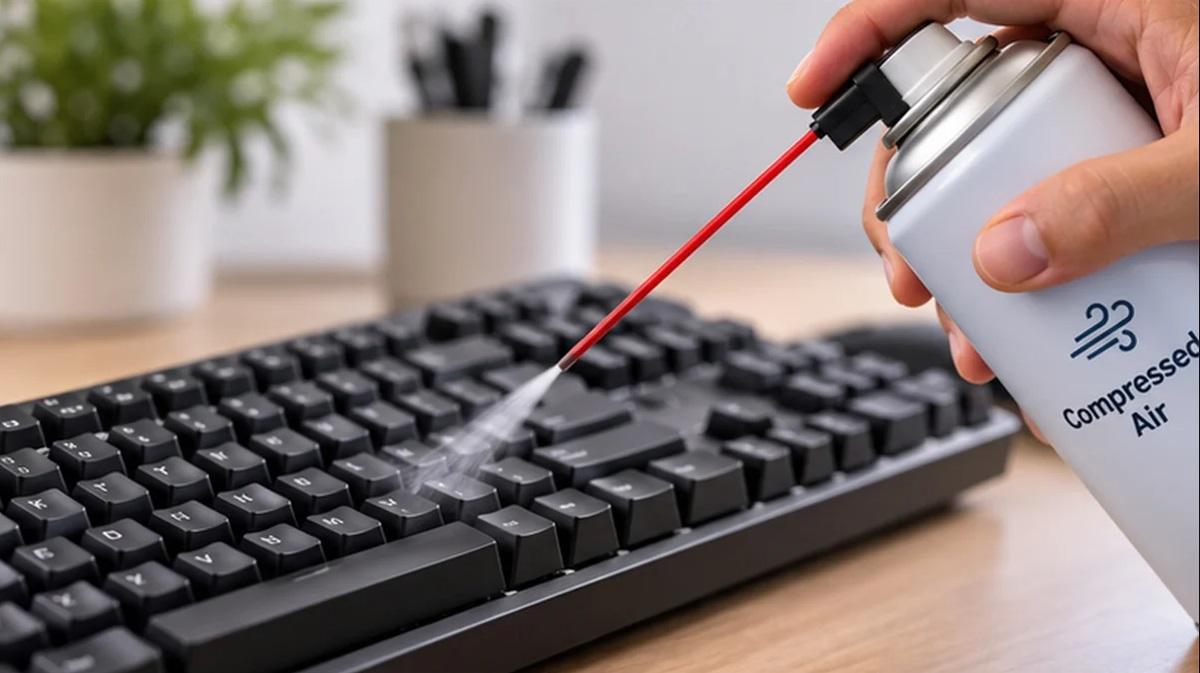
Чтобы почистить клавиатуру, выключите её или отсоедините от сети, переверните вверх дном и вытряхните оттуда мелкий мусор, продуйте клавиши сжатым воздухом, а затем протрите клавиши салфеткой из микрофибры, слегка смоченной 70%-ным или более концентрированным изопропиловым спиртом.
Клавиатуры настольных компьютеров можно чистить еще тщательнее: большинство из них позволяют снять колпачки клавиш для глубокой очистки. Клавиатуры ноутбуков следует чистить только с поверхности, поскольку клавиатура располагается непосредственно над внутренними компонентами ноутбука.
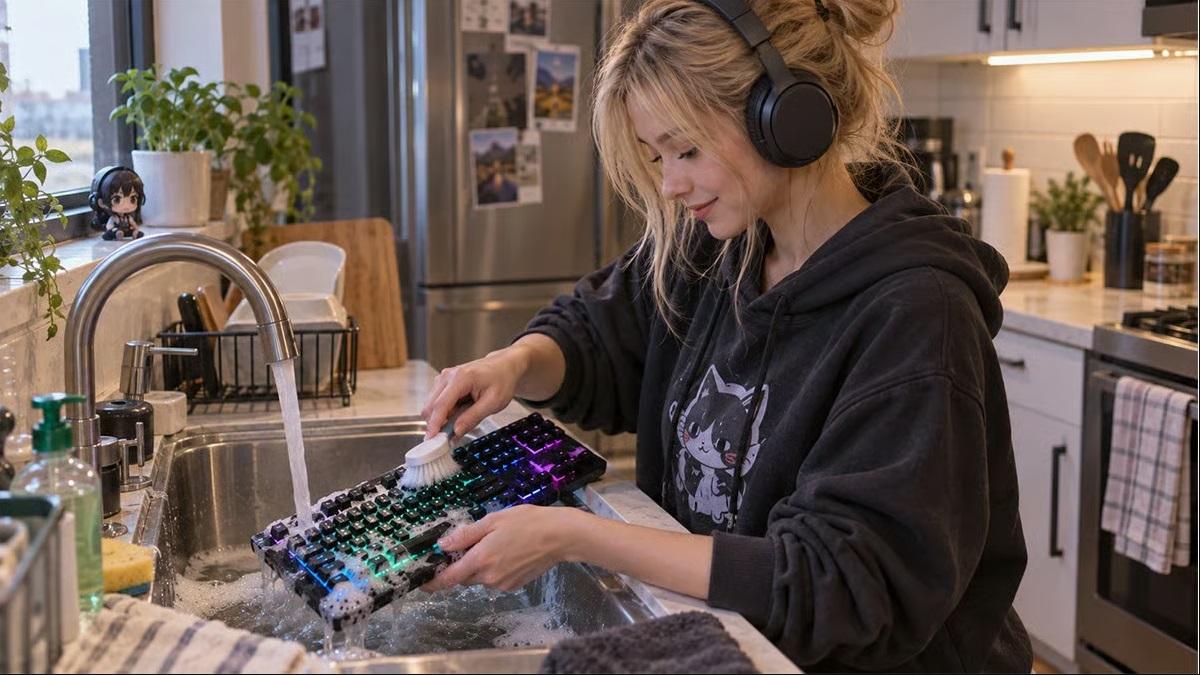
*картинка в начале статьи носит шуточный характер, ни в коем случае не заливайте клавиатуру водой!
Что нужно для чистки клавиатуры
Элемент |
Используется для |
Подходит для |
|---|---|---|
|
Салфетки из микрофибры |
Протирание кнопок и поверхностей. |
Все клавиатуры |
|
Изопропиловый спирт (70% или выше) |
Удаление грязи и дезинфекция. |
Все клавиатуры |
|
Сжатый воздух |
Из-под кнопок выдувает мусор. |
Все клавиатуры |
|
Ватные палочки |
Очистка ключевых кромок и зазоров |
Все клавиатуры |
|
Мягкая кисть (чистая кисть для рисования или мягкая зубная щетка) |
Уборка крошек и пыли |
Все клавиатуры |
|
Инструмент для снятия колпачков клавиш |
Безопасное снятие колпачков с клавиш. |
Механические, оптические, большинство настольных мембран |
|
Миска, теплая вода, мягкое средство для мытья посуды. |
Замачивание снятых колпачков клавиш |
Механические, оптические, некоторые мембранные |
|
Полотенце |
Сушка колпачков клавиш |
Любая клавиатура со снятыми колпачками клавиш. |
|
Камера телефона |
Фотографирование расстановки клавиш. |
Любая клавиатура со снятыми колпачками клавиш. |
Избегайте использования отбеливателя, бытовых аэрозолей для различных поверхностей и любых абразивных средств. Они могут повредить надписи на клавишах и пластиковое покрытие.
Типы клавиатур
Знание типа вашей клавиатуры позволит вам определить, насколько безопасно её можно разобрать.
- В мембранных клавиатурах под клавишами находится резиновый купол. Нажатие клавиши прижимает купол к слою печатной платы. Такие клавиатуры распространены в бюджетных настольных компьютерах и отличаются мягким и тихим звучанием.
- В механических клавиатурах используется отдельный переключатель с пружиной под каждой клавишей. Они долговечны, часто издают более громкий звук и имеют такую конструкцию, что колпачки клавиш легко снимаются.
- Клавиатуры с ножничным механизмом используют тонкий пластиковый шарнир Х-образной формы под каждой клавишей для обеспечения устойчивости. Они имеют низкий профиль и используются почти во всех ноутбуках и многих тонких клавиатурах для настольных компьютеров.
- Оптические клавиатуры — это разновидность механических клавиатур, в которых нажатия клавиш регистрируются световым лучом, а не металлическими контактами. Они выглядят и чистятся так же, как механические клавиатуры, и многие из них более устойчивы к пыли, поскольку в них нет контактов, которые могли бы загрязняться.
- Эргономичные клавиатуры разрабатываются с учетом комфорта для рук и запястий, имеют разделенную, изогнутую или выпуклую раскладку и часто оснащены подставкой для запястий. Термин «эргономичный» описывает форму, а не тип переключателей, поэтому эргономичная клавиатура может быть мембранной, механической или с ножничным механизмом.
Как определить тип переключателя: Медленно нажимайте клавишу. Мягкое, вялое нажатие — это мембранный переключатель. Упругое нажатие с отчетливым щелчком или толчком — это механический или оптический переключатель. Короткое, плоское, четкое нажатие — это ножничный переключатель. Вы также можете проверить страницу продукта или руководство пользователя, чтобы узнать тип переключателя.
Клавиатуры ноутбуков против клавиатур настольных компьютеров
Клавиатура ноутбука |
Настольная клавиатура |
|
|---|---|---|
|
Связь с компьютером |
Встроена в ноутбук |
Раздельная, соединенная кабелем или беспроводной связью. |
|
Что под поверхностью |
Материнская плата, батарея и другие компоненты |
Только собственная печатная плата клавиатуры. |
|
Тип переключателя |
Почти всегда ножницы |
Мембранный, механический, оптический или ножничный |
|
Снятие колпачков с клавиш |
Не рекомендуется; зажимы легко ломаются. |
Обычно это безопасно при помощи инструмента для снятия колпачков клавиш. |
|
Вытряхивание мусора |
Осторожно, при полностью выключенном ноутбуке. |
Свободно, перевернув |
|
Ущерб от разлива на нее жидкости |
Может повредить весь ноутбук! |
Обычно ограничивается клавиатурой, но может повредить и компьютер. |
|
Стоимость замены |
Замена клавиатуры, часто требуется ремонт. |
Замена клавиатуры. |
Ключевое отличие: клавиатура настольного компьютера — это автономное устройство, которое можно разобрать, промыть детали и недорого заменить. Клавиатура ноутбука является частью компьютера, поэтому для ее чистки требуется меньше жидкости, меньше усилий и не требуется разборка.
Именно поэтому многие работающие за столом подключают к ноутбуку внешнюю клавиатуру. Это переносит риск попадания крошек, износа и пролитой жидкости с ноутбука на устройство, которое легко тщательно чистить. Беспроводная игровая клавиатура Acer Nitro Gaming Keyboard 570 Wireless — NKR570 подключается через Bluetooth, беспроводную связь 2,4 ГГц или кабель, поэтому она сопрягается с ноутбуком, не занимая порт, а ее 96 механических клавиш с красными переключателями можно очистить, используя описанный ниже метод очистки механической клавиатуры.
Сложность чистки
|
Тип клавиатуры |
Сложность |
Можно ли снять колпачки с клавиш? |
Время тщательной уборки |
|---|---|---|---|
|
Ножницы (ноутбук) |
Просто (только поверхность) |
Не рекомендуется |
10–15 минут |
|
Ножницы (настольные) |
Легко |
Не рекомендуется |
10–15 минут |
|
Мембрана |
От легкого до умеренного |
В большинстве клавиатур, да. |
20–40 минут |
|
Эргономичный |
Умеренно |
Зависит от типа. |
от 30 до 60 минут |
|
Механический |
Умеренно |
Да |
45 минут плюс время сушки |
|
Оптический |
Умеренно |
Да |
45 минут плюс время сушки |
Время высыхания пропитанных водой колпачков для клавиш составляет до 24 часов.
1. Как почистить клавиатуру ноутбука (с ножничным механизмом)
Уровень сложности: Легко.
Вам понадобятся: салфетка из микрофибры, изопропиловый спирт, сжатый воздух, ватные палочки, мягкая щетка.
- Выключите ноутбук. Не переводите его в спящий режим. Отсоедините зарядное устройство.
- Удалите весь мусор. Держите ноутбук открытым примерно под углом 75 градусов, клавиатурой вниз, и слегка постучите по нижней части.
- Используйте сжатый воздух. Держите баллон вертикально и распыляйте короткими струями, двигаясь слева направо по каждому ряду. Наклоните ноутбук и повторите процедуру под другим углом.
- Прочистите щели. Проведите мягкой щеткой между клавишами, чтобы удалить все, что не попало под очистку воздухом.
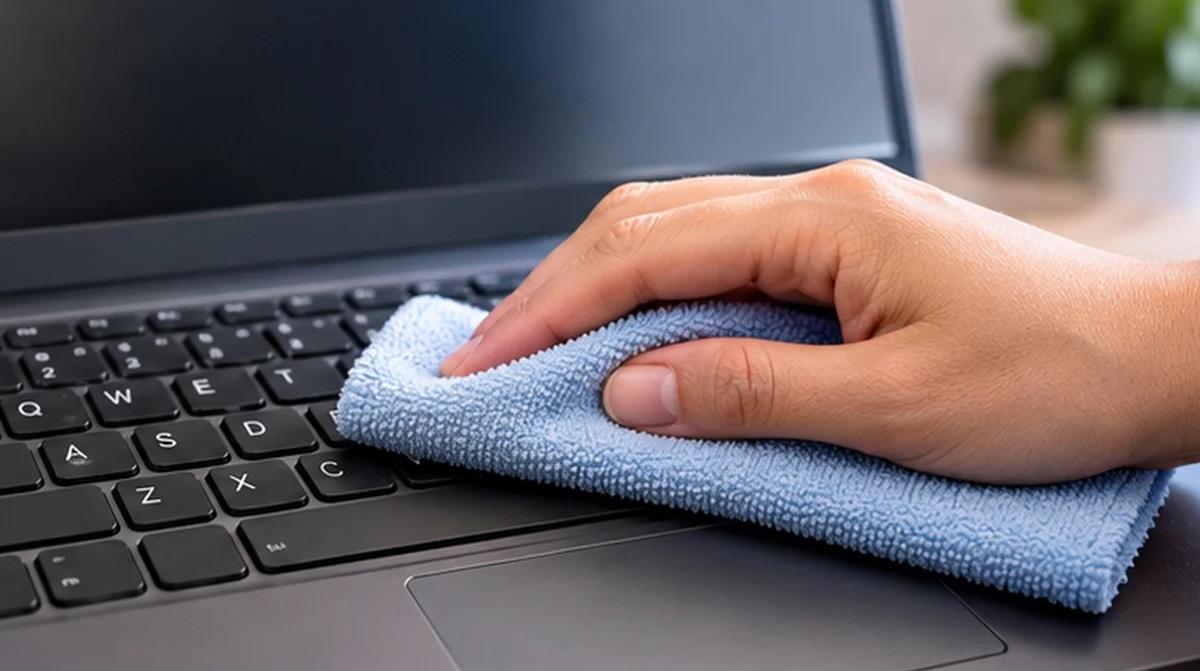
- Протрите клавиши. Смочите салфетку из микрофибры изопропиловым спиртом. Она должна быть влажной, но не мокрой. Протрите каждую клавишу и подставку для запястья.
- Очистите края. Проведите ватным тампоном, слегка смоченным спиртом, по краям каждой клавиши.
- Дайте высохнуть. Подождите несколько минут, прежде чем включать ноутбук. Спирт быстро испаряется.
Никогда не распыляйте жидкость непосредственно на клавиатуру ноутбука. Всегда сначала наносите ее на ткань.
Нужно ли снимать колпачки клавиш ноутбука? Только если клавиша застряла и ее невозможно освободить с помощью воздуха. Зажимы-ножницы на ноутбуках маленькие и хрупкие, и сломанный зажим обычно требует ремонта. Если это необходимо, сначала ознакомьтесь с документацией по обслуживанию вашего ноутбука, чтобы узнать правильный способ снятия.
2. Как почистить мембранную клавиатуру
Уровень сложности: от легкого до среднего.
Вам понадобятся: салфетка из микрофибры, изопропиловый спирт, сжатый воздух, ватные палочки, мягкая щетка, инструмент для снятия колпачков клавиш (по желанию), миска с теплой мыльной водой (по желанию).
Быстрая чистка
- Отключите клавиатуру от сети или выключите ее, если она беспроводная.
- Переверните его вверх дном и потрясите над мусорным ведром или раковиной.
- Используйте сжатый воздух между клавишами короткими импульсами.
- Протрите клавиши тканью, смоченной изопропиловым спиртом.
- Протрите пространство между клавишами ватным тампоном.
Глубокая чистка
- Сфотографируйте расположение ключей, чтобы потом расставить их по местам.
- Снимите стандартные колпачки клавиш с помощью специального инструмента для снятия колпачков. Если у больших клавиш есть металлические стабилизирующие планки (пробел, Enter, Shift, Backspace), оставьте их на месте, так как их сложнее прикрепить обратно.
- Очистите открытую поверхность щеткой, сжатым воздухом и влажной тканью. Не наливайте жидкость на резиновый купол.
- Замочите колпачки клавиш в теплой воде с несколькими каплями моющего средства на 15-30 минут, затем промойте.
- Тщательно высушите колпачки клавиш полотенцем, желательно в течение ночи. Оставшаяся внутри влага может вызвать проблемы.
- Приклейте колпачки клавиш обратно, используя фотографию в качестве образца.
3. Как почистить механическую клавиатуру
Уровень сложности: Средний.
Вам понадобятся: инструмент для снятия колпачков клавиш, салфетка из микрофибры, изопропиловый спирт, сжатый воздух, ватные палочки, мягкая щетка, миска с теплой мыльной водой, полотенце.
Быстрая чистка
- Отключите клавиатуру от сети или выключите ее, если она беспроводная.
- Встряхните его вверх дном , чтобы удалить мелкие частицы мусора.
- Продуйте пространство между колпачками клавиш сжатым воздухом .
- Протрите колпачки клавиш тканью, смоченной изопропиловым спиртом.
Глубокая чистка
- Сфотографируйте макет.
- Снимите все колпачки клавиш с помощью специального съемника. Тяните прямо вверх, а не под углом, чтобы не согнуть штоки переключателей.
- Аккуратно снимите большие клавиши. Клавиши пробел, Enter, Shift и Backspace используют стабилизаторы. Поднимите их равномерно с обоих концов и обратите внимание на то, как прикреплена проволока стабилизатора.
- Очистите панель. Удалите мусор щеткой и сдуйте воздухом, затем протрите панель и область вокруг переключателей слегка влажной тканью или ватным тампоном.
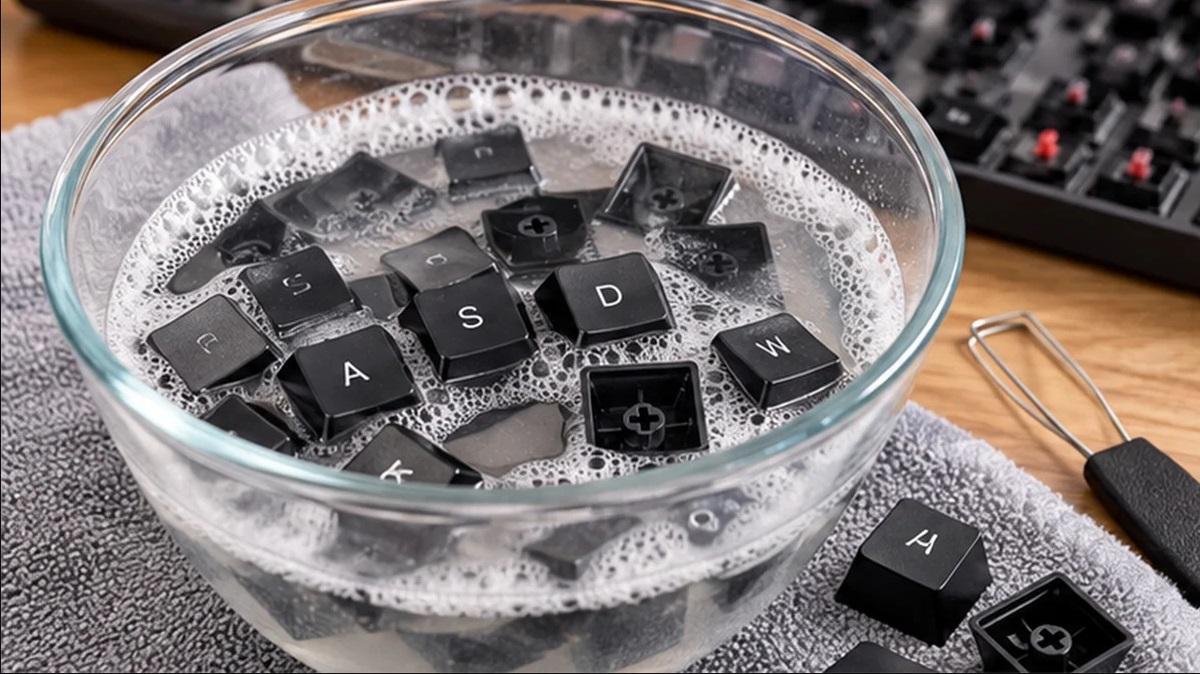
- Замочите колпачки клавиш в теплой мыльной воде на 30 минут или несколько часов. Аккуратно почистите колпачки с текстурированной поверхностью мягкой зубной щеткой, затем промойте.
- Полностью высушите колпачки клавиш. Разложите их на полотенце на ровной поверхности на срок до 24 часов.
- Установите колпачки клавиш на место. Надавите на каждый колпачок до упора. Проверьте работу каждой клавиши перед завершением.
Как устранить заедание или дребезжание переключателя: снимите колпачок клавиши, продуйте переключатель сжатым воздухом, затем нажмите на него 20-30 раз, чтобы удалить мусор. Если он по-прежнему заедает, проверьте сайт поддержки производителя клавиатуры, так как некоторые переключатели можно заменить по отдельности.
Компактные клавиатуры быстрее чистить. Каждая снятая клавиша — это еще одна, которую нужно замочить, высушить и поставить обратно. Клавиатура Acer Predator Aethon 330 Keyboard — PKR200 имеет компактную раскладку на 61 клавишу, примерно на 40 клавиш меньше, чем у полноразмерной клавиатуры, что заметно сокращает время чистки. В ней используются тактильные синие переключатели Kailh со 100% защитой от фантомных нажатий, подключение осуществляется проводным или Bluetooth-соединением.
4. Как почистить оптическую клавиатуру
Уровень сложности: Средний.
Вам потребуется: Те же компоненты, что и для механической клавиатуры.
Очищайте оптическую клавиатуру так же, как и механическую: снимите колпачки клавиш, очистите пластину, замочите и высушите колпачки, а затем установите их обратно. Два отличия:
- Следите за чистотой датчиков освещенности. Оптические переключатели работают на основе светового луча, поэтому пыль или остатки внутри переключателя могут привести к пропущенным или повторным нажатиям. В этом случае хорошо поможет сжатый воздух.
- Не стоит предполагать, что она водонепроницаема. Некоторые оптические клавиатуры имеют защиту от пролитой жидкости, но это не значит, что её нужно промывать. Проверьте технические характеристики и относитесь к основанию как к электронике.
Если вы хотите попробовать оптические переключатели, не жертвуя при этом тактильным щелчком, игровая клавиатура Acer Predator Aethon 700 Gaming Keyboard — PKW120 позволяет переключаться между тактильным, щелчковым нажатием клавиш и плавным, линейным оптическим нажатием. Она имеет полноразмерную раскладку на 104 клавиши с RGB-подсветкой каждой клавиши, рассчитана на 60 миллионов нажатий и включает в себя магнитную подставку для запястий, которую можно снять для чистки (подробнее об этом в следующем разделе).
5. Как чистить эргономичную клавиатуру
Сложность: Средняя.
Вам понадобится: предметы, соответствующие типу переключателей, а также слабый мыльный раствор для подставки для запястья.
- Определите тип выключателя и следуйте приведенным выше инструкциям по подбору соответствующих ключей.
- Если клавиатура раздельная, очищайте каждую половинку отдельно. Сначала отсоедините соединительный кабель.
- Очистка производится вдоль изгибов. На изогнутых и выпуклых поверхностях образуются глубокие щели, в которых скапливается мусор. Для очистки используйте мягкую щетку и ватные палочки.
- Если возможно, снимите подставку для запястий. Магнитные и прикрепляемые подставки для запястий снимаются, что позволяет почистить подставку отдельно и собрать крошки, скапливающиеся вдоль переднего края клавиатуры.
- Очистите подставку для запястий.
- Искусственная кожа или пластик: протрите тканью, смоченной слабым мыльным раствором, затем высушите.
- Ткань или поролон: протрите пятна влажной тканью с небольшим количеством мыла. Не замачивайте.
- Гель: протирайте только поверхность. Никогда не прокалывайте и не замачивайте.
- Проверьте пространство под ножками и петлями тента. Смахните пыль, скопившуюся в механизмах регулировки.
Что делать, если вы пролили жидкость на клавиатуру?
- Немедленно выключите питание. Отсоедините или выключите клавиатуру настольного компьютера. Выключите ноутбук и отсоедините зарядное устройство.
- Переверните его вверх дном, чтобы жидкость стекла с внутренних частей.
- Промокните, а не вытирайте. Впитайте все, что сможете, сухой тканью.
- Дайте ему высохнуть в течение 24-48 часов, прежде чем снова включать.
- Для очистки клавиатуры от сладких напитков снимите колпачки клавиш и очистите загрязненную область изопропиловым спиртом. В случае ноутбука обратитесь в сервисный центр, так как липкие остатки под клавиатурой могут повредить компоненты.
Не используйте фен. Высокая температура может деформировать колпачки клавиш и протолкнуть жидкость внутрь.
Распространенные ошибки, которых следует избегать
- Распыление чистящего средства непосредственно на клавиши. Жидкость проникает в переключатели и слой схемы.
- Использование пылесоса без насадки-щетки. Сильное всасывание может оторвать колпачки клавиш или мелкие детали.
- Если держать баллон со сжатым воздухом вверх дном, высвободится жидкое топливо, которое может замерзнуть и повредить компоненты.
- Повторная установка влажных колпачков клавиш. Задержанная влага может вызвать коррозию и короткое замыкание.
- Снять клавиши ноутбука отвёрткой. Защёлки легко ломаются и их трудно заменить.
Как часто следует чистить клавиатуру?
- Протирайте клавиши еженедельно или ежедневно, если вы пользуетесь клавиатурой вместе с другими или едите за рабочим столом.
- Для удаления мусора до его накопления ежемесячно используйте сжатый воздух .
- Проводите тщательную чистку настольной клавиатуры каждые три-шесть месяцев, включая снятие и замачивание колпачков клавиш.
Часто задаваемые вопросы
Можно ли использовать изопропиловый спирт для чистки клавиатуры?
Да. Изопропиловый спирт с концентрацией 70% или выше безопасен для большинства клавиатур. Наносите его на салфетку из микрофибры или ватный тампон, никогда не наносите непосредственно на клавиши, и дайте ему испариться, прежде чем использовать клавиатуру.
Можно ли использовать дезинфицирующие салфетки для протирки клавиатуры?
Да, если они не содержат отбеливателя. Сначала отожмите лишнюю жидкость, чтобы она не капала между клавишами, а затем дайте клавиатуре высохнуть на воздухе.
Как почистить пространство под клавишами ноутбука, не снимая их?
Выключите ноутбук, подержите его под углом и короткими импульсами сжатого воздуха продуйте клавиши. Затем протрите мягкой щеткой и ватным тампоном, слегка смоченным изопропиловым спиртом.
Можно ли мыть колпачки для клавиш в посудомоечной машине?
Это не рекомендуется. Высокая температура может деформировать пластиковые колпачки клавиш и привести к выцветанию надписей. Вместо этого замочите их вручную в теплой мыльной воде.
Как исправить проблему с залипающими клавишами?
Если ваша клавиатура это позволяет, снимите колпачок клавиши, очистите область переключателя сжатым воздухом и ватным тампоном, смоченным изопропиловым спиртом, затем несколько раз нажмите клавишу. На ноутбуке очистите область вокруг клавиши, не снимая её.
Безопасно ли мыть клавиатуру в воде?
В воде следует мыть только снятые колпачки клавиш. Сама клавиатура содержит электронику, поэтому ее следует протирать лишь слегка влажной тканью.
Какой тип клавиатуры проще всего чистить?
Клавиатуры с ножничным механизмом чистить быстрее всего, потому что они имеют низкий профиль, и мусор скапливается близко к поверхности. Механические и оптические клавиатуры требуют больше времени для чистки, но позволяют провести наиболее тщательную очистку, поскольку все колпачки клавиш легко снимаются.
Как почистить клавиатуру с подставкой для запястий?
Снимите подставку для запястья, если она магнитная или крепится на защелках. Подставки из искусственной кожи или пластика протирайте тканью, смоченной в слабом мыльном растворе, тканевые или поролоновые подставки очищайте локально, не замачивая их, а гелевые подставки протирайте только с поверхности.