
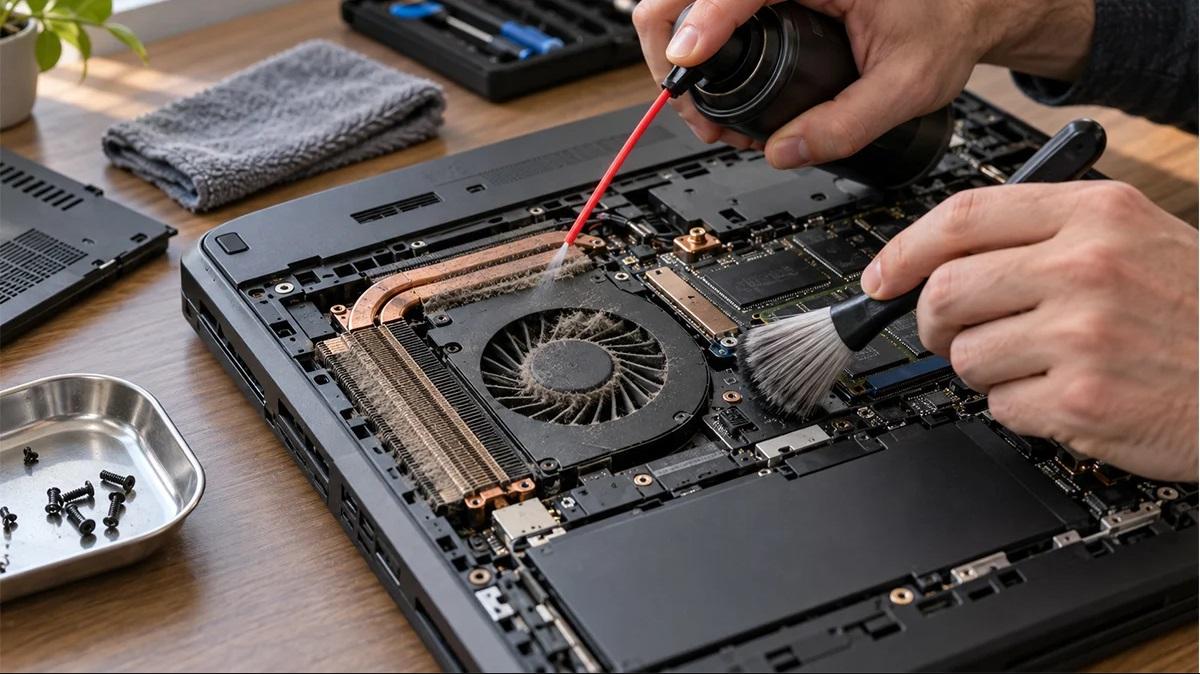
Как почистить вентилятор ноутбука
08 Окт 2026
Автор acer-service.by
Чтобы почистить вентилятор ноутбука, полностью выключите ноутбук, отсоедините его от сети и продувайте сжатым воздухом через вентиляционные отверстия на 1-2 секунды, удерживая лопасти вентилятора неподвижно. Для более тщательной очистки снимите нижнюю панель, отсоедините аккумулятор и удалите пыль с лопастей вентилятора и ребер радиатора с помощью сжатого воздуха, мягкой щетки и изопропилового спирта концентрацией более 90%. Метод очистки только вентиляционных отверстий занимает около 10 минут и не требует никаких инструментов, кроме баллончика со сжатым воздухом.
Полная очистка занимает от 20 до 40 минут и удаляет плотный слой пыли, образующийся между вентилятором и радиатором, до которого часто не может добраться сжатый воздух через вентиляционные отверстия. Пыль — наиболее распространенная причина громкой работы и горячего ноутбука. Засоренный радиатор заставляет вентилятор вращаться быстрее для обеспечения того же охлаждения, и как только он достигает максимальной скорости, процессор и видеокарта снижают тактовую частоту, чтобы оставаться в пределах температурных ограничений. Это называется термическим троттлингом, и на игровом ноутбуке это проявляется в снижении FPS и подтормаживаниях.
7 признаков того, что вентилятор вашего ноутбука нуждается в чистке
Если ваш ноутбук демонстрирует два или более из этих признаков, вероятной причиной является скопление пыли.
Признаки |
Что обычно это означает |
|---|---|
|
Вентилятор сильно шумит при выполнении несложных задач (просмотр веб-страниц, электронная почта, видео). |
Поток воздуха ограничен, поэтому вентилятор вращается быстрее, чтобы отводить то же количество тепла. |
|
Вентилятор выходит на полную скорость через несколько минут после начала игры. |
Ребра радиатора частично заблокированы |
|
Падение частоты кадров или подтормаживания после 10-20 минут игры. |
Процессор или видеокарта перегревается и снижает производительность. |
|
Клавиатурная панель, подставка для запястий или нижняя панель стали нагреваться сильнее, чем раньше. |
Тепло проникает в шасси(корпус), вместо того чтобы выходить через выхлопную систему. |
|
Из вытяжных вентиляционных отверстий выходит слабый или едва теплый воздух. |
Пылевой слой блокирует ребра радиатора; тепло задерживается внутри. |
|
В вентиляционных отверстиях виден серый ворс. |
Нагар достиг вентиляционной решетки; обычно его больше внутри. |
|
Внезапные отключения под нагрузкой |
Система достигла критического температурного предела и отключилась для самозащиты. |
Дребезжание, скрежет или щелчки — это уже не просто засорение. Это указывает на износ подшипника или на то, что какой-то незакрепленный предмет касается лопастей. Чистка может устранить вторую причину, но не первую (см. раздел «Когда чистки недостаточно»).
Как часто следует чистить вентилятор ноутбука?
Чистите вентиляционные отверстия каждые 3-6 месяцев, а полную внутреннюю очистку проводите каждые 12 месяцев.
Настройте систему в соответствии с вашими условиями окружающей среды:
Среда |
Чистка вентиляционного канала |
Полная внутренняя чистка |
|---|---|---|
|
Чистый кабинет или рабочее место, без домашних животных. |
Каждые 6 месяцев |
Каждые 12–18 месяцев |
|
Игровой ноутбук, используемый ежедневно. |
Каждые 3 месяца |
Каждые 12 месяцев |
|
Дом с домашними животными или ковровым покрытием. |
Каждые 2-3 месяца |
Каждые 6-12 месяцев |
|
Используется на кровати, диване или на коленях. |
Каждые 2-3 месяца |
Каждые 6 месяцев |
|
Бытовая или производственная пыль, курение |
Ежемесячно |
Каждые 6 месяцев |
Наибольший вклад в ускорение процесса засорения вносят тканевые поверхности. Большинство ноутбуков забирают воздух через нижнюю панель, поэтому кровать или диван блокируют воздухозаборник и направляют ворс прямо в вентилятор.
Инструменты, необходимые для чистки вентилятора ноутбука
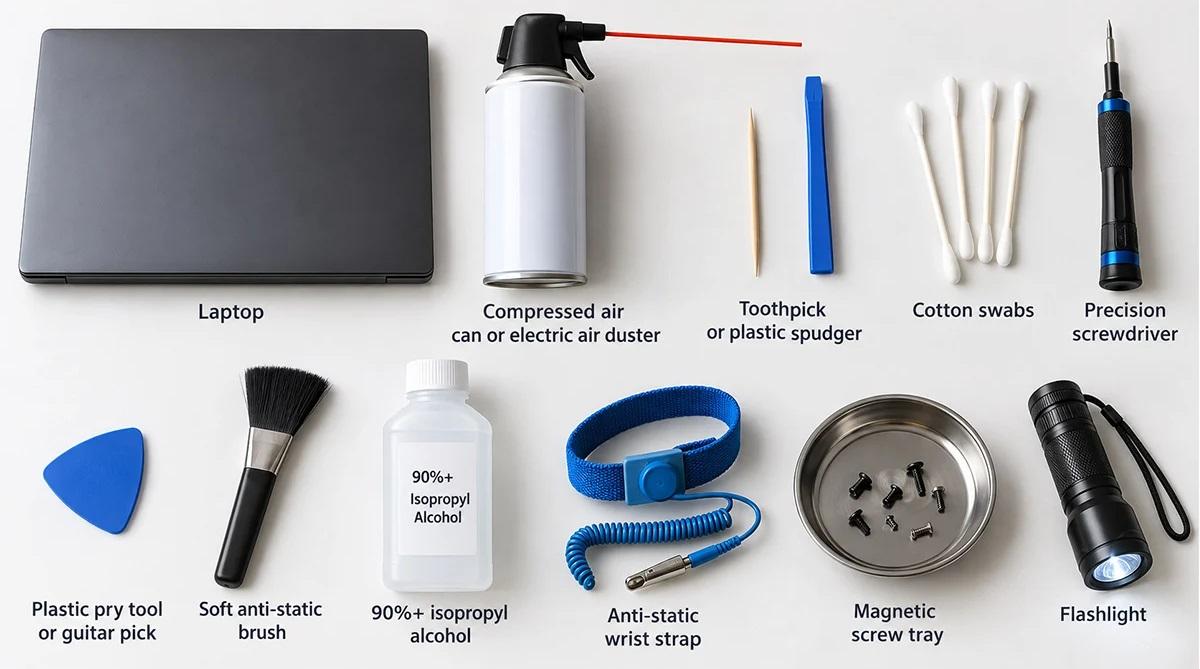
Для первого метода достаточно первых двух пунктов. Для второго метода необходим полный список.
Инструмент |
Цель |
Метод 1 |
Метод 2 |
|---|---|---|---|
|
Баллон со сжатым воздухом или электрический баллончик со сжатым воздухом |
Сдувает пыль с лопастей и ребер радиатора. |
Да |
Да |
|
Зубочистка, пластиковый шпатель или ватная палочка |
Удерживает лопасти вентилятора неподвижно во время подачи воздуха. |
Да |
Да |
|
Прецизионная отвертка (обычно крестовая №0 или №00; в некоторых моделях используется отвертка Torx T5). |
Откручивает винты нижней панели. |
Нет |
Да |
|
Пластиковый инструмент для поддевания или медиатор для гитары |
Освобождает защелки нижней панели, не царапая ее. |
Нет |
Да |
|
Мягкая антистатическая щетка или чистая кисть для рисования. |
Поднимает уплотненную пыль с лопастей и ребер. |
Нет |
Да |
|
90%-ный или более концентрированный изопропиловый спирт + ватные палочки |
Удаляет липкие загрязнения с лезвий (испаряется, не оставляя следов). |
Нет |
Да |
|
Антистатический браслет (или сначала прикоснитесь к голому металлу) |
Предотвращает статический разряд на материнскую плату. |
Нет |
Да |
|
Магнитный лоток или маркированная бумага |
Фиксирует винты разной длины в исходном положении. |
Нет |
Да |
|
Фонарик |
Проверяет ребра на наличие оставшейся пыли. |
Необязательно |
Да |
Избегайте использования пылесоса. Бытовые пылесосы накапливают статический заряд на сопле, и сила всасывания может раскрутить вентилятор намного сильнее, чем это предусмотрено номинальной скоростью.
Способ 1: Как почистить вентилятор ноутбука, не открывая его (10 минут)
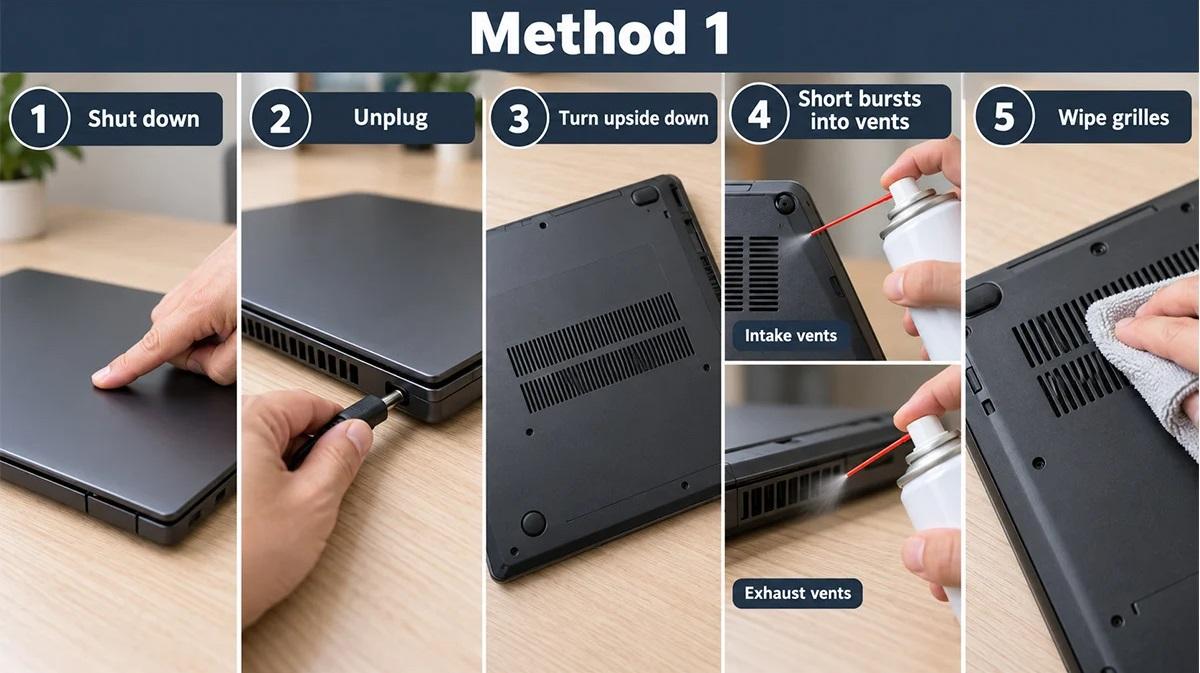
Этот метод удаляет рыхлую пыль с вентиляционных отверстий и лопастей вентилятора. Он хорошо подходит для планового технического обслуживания, но не удалит уплотненный слой пыли с радиатора.
- Полностью выключите систему. Используйте кнопку «Выключение», а не «Сон» или «Гибернация». В Windows удерживайте клавишу Shift и нажимайте кнопку «Выключение», чтобы пропустить быструю загрузку и полностью выключить систему.
- Отключите зарядное устройство и все аксессуары от сети. Подождите 5 минут, чтобы внутренние компоненты остыли.
- Найдите вентиляционные отверстия для притока и отвода воздуха. Вентиляционные отверстия обычно представляют собой решетки на нижней панели, иногда над клавиатурой. Вентиляционные отверстия расположены на заднем крае или по бокам, откуда выходит горячий воздух, когда ноутбук работает.
- Держите баллон вертикально. Наклон или встряхивание баллона со сжатым воздухом может привести к распылению жидкого пропеллента, который очень холодный и может оставлять следы.
- Остановите вращение вентилятора. Посмотрите через нижнюю решетку и осторожно прижмите зубочистку или пластиковый инструмент к одной из лопастей вентилятора. Если до лопасти не дотянуться, включайте вентилятор на очень короткие промежутки времени.
- Сначала подуйте в воздухозаборные отверстия. Используйте короткие импульсы по 1-2 секунды с расстояния примерно 5-10 см (2-4 дюйма), направляя поток воздуха под углом к выхлопному отверстию. Это вытолкнет пыль наружу так, как она движется естественным образом.
- Дуйте короткими струями воздуха в вентиляционные отверстия. Это поможет разрыхлить мусор, прилипший к внешней поверхности ребер радиатора.
- Повторите процедуру впуска. Разрыхленные частицы из шага 7 теперь выталкиваются через выхлопную трубу.
- Протрите вентиляционные решетки. Используйте сухую салфетку из микрофибры или ватный тампон, чтобы удалить пыль, прилипшую к самой решетке.
- Включите питание и прислушайтесь. Вентилятор должен работать тише на холостом ходу, а выходящий воздух под нагрузкой должен быть теплее, что означает, что тепло снова уходит из корпуса.
Если при первом выбросе решеток вентилятора поднимается облако пыли, значит, лопасти радиатора сильно забиты. Запланируйте полную очистку, используя Метод 2.
Способ 2: Как почистить вентилятор ноутбука, открыв нижнюю панель (20-40 минут)
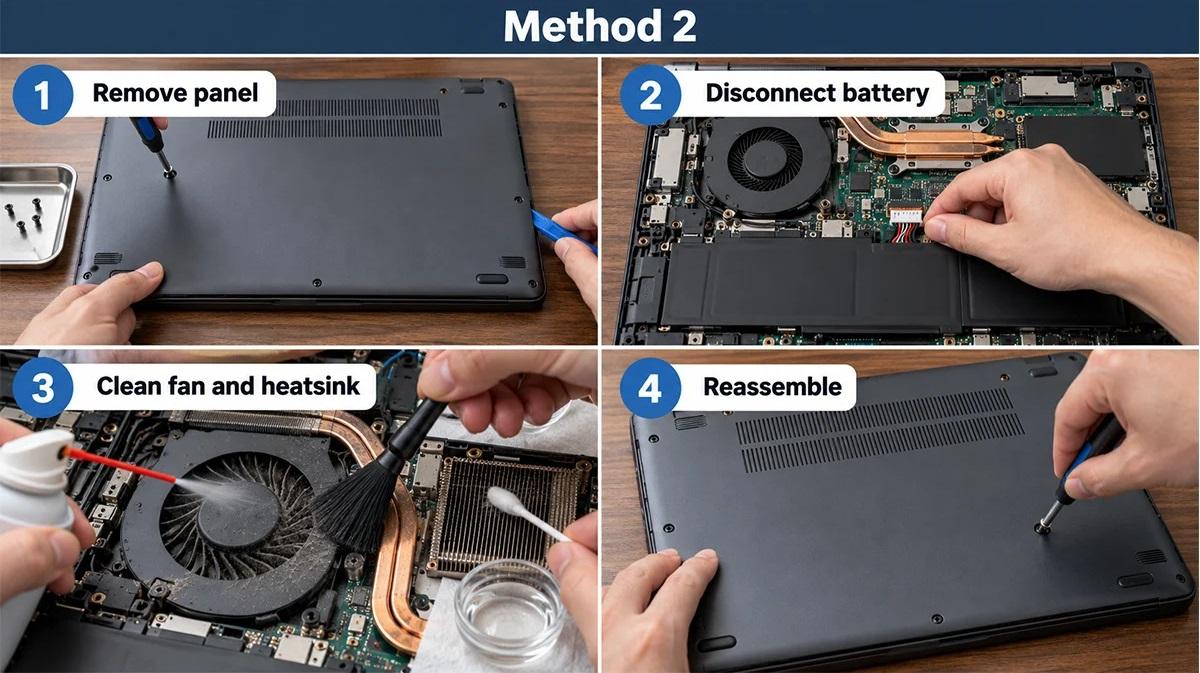
Это способ устранения серьёзного перегрева. Большая часть пыли скапливается в местах, где вентилятор нагнетает воздух на ребра радиатора, образуя войлочный налёт, который блокирует поток воздуха. Добраться до него можно только изнутри.
Прежде чем начать, ознакомьтесь с условиями гарантии на ваш ноутбук и руководством по обслуживанию производителя для вашей конкретной модели. Расположение винтов, защелок и разъемов батареи различаются в зависимости от модели.
Шаг 1: Подготовьте ноутбук и рабочее место.
- Полностью выключите компьютер (Shift + Выключить в Windows) и отсоедините зарядное устройство.
- Работайте за твердым столом, а не на ковре. Снимайте статическое электричество, прикасаясь к заземленному металлическому предмету, или используйте антистатический браслет.
- Закройте крышку и положите ноутбук вверх дном на мягкую ткань, чтобы защитить крышку.
Шаг 2: Снимите нижнюю панель.
- Удалите все видимые винты с нижней панели. Разместите каждый винт на листе бумаги или магнитном коврике с соответствующей маркировкой, расположив их в том же порядке, что и панель, поскольку длина винтов часто различается.
- Проверьте наличие скрытых винтов под резиновыми ножками, наклейками или крышками задних петель.
- Вставьте пластиковый инструмент для поддевания в задний угол или рядом с петлей, где панели обычно наиболее податливы. Проведите им вдоль края, чтобы поочередно отсоединить защелки.
- Медленно поднимайте панель. У некоторых ноутбуков к панели подключены кабели или динамики, поэтому проверьте это, прежде чем снимать панель.
Шаг 3: Отсоедините аккумулятор.
- Найдите разъем батареи в том месте, где кабель батареи соединяется с материнской платой.
- Вытяните разъем прямо, используя пластиковый язычок или инструмент для поддевания, а не провода.
- Для разрядки остаточного заряда нажмите и удерживайте кнопку питания от 15 до 30 секунд.
Пропуск этого шага — самая распространённая причина повреждения материнской платы при самостоятельной чистке. Даже когда ноутбук выключен, плата все равно получает питание от батареи.
Шаг 4: Очистите лопасти вентилятора.
- Удерживайте вентилятор неподвижно, приложив к одной из лопастей зубочистку или шпатель.
- Продувайте лопасти сжатым воздухом короткими импульсами по 1-2 секунды, поворачивая вентилятор вручную между импульсами, чтобы очистить каждую лопасть.
- Для удаления липких загрязнений (часто встречающихся на кухнях или в местах курения) смочите ватный тампон в изопропиловом спирте концентрацией более 90%, отожмите излишки и протрите каждое лезвие. Дайте высохнуть в течение 5 минут.
- Осмотрите ступицу вентилятора. Волосы, намотанные на ступицу, вызывают дребезжание, их следует удалить пинцетом.
Шаг 5: Очистите радиатор от остатков теплоотвода.
- Найдите место соединения выходного отверстия вентилятора с медными или алюминиевыми ребрами. Именно здесь образуется пылезащитный слой.
- Если виден серый налет, удалите его пинцетом или мягкой щеткой. Не вдавливайте его в плавники.
- Продувайте сжатым воздухом со стороны вентилятора наружу через ребра, чтобы пыль выходила через вытяжное отверстие, а не попадала обратно в вентилятор.
- Посветите фонариком в вентиляционное отверстие. Вы должны увидеть четкие зазоры между каждой лопастью.
В игровых ноутбуках часто устанавливаются два вентилятора (один для процессора, другой для видеокарты) и несколько радиаторных панелей на задней и боковых кромках. Очистите каждый из них.
Шаг 6: При желании можно снять вентилятор для тщательной очистки.
Если корпус вентилятора сильно забит деталями, вы можете его снять. Отсоедините его небольшой кабель питания от материнской платы, открутите от 2 до 4 винтов, удерживающих его, и извлеките. У некоторых вентиляторов есть съемная крышка, которая открывает доступ ко всему лопастному блоку. Оставьте радиатор на месте, если вы не планируете также заменять термопасту.
Шаг 7: Соберите и протестируйте.
- Подсоедините обратно кабель вентилятора (если он был отсоединен) и разъем аккумулятора. Убедитесь, что оба кабеля плотно вставлены.
- Выровняйте нижнюю панель, надавите на края, пока каждый зажим не защелкнется, и установите винты на свои места. Не затягивайте слишком сильно; резьба пластика легко срывается.
- Включите питание. Убедитесь, что вентилятор вращается при загрузке, и выполните проверку температуры в следующем разделе.
8 ошибок, которые повреждают вентиляторы ноутбуков
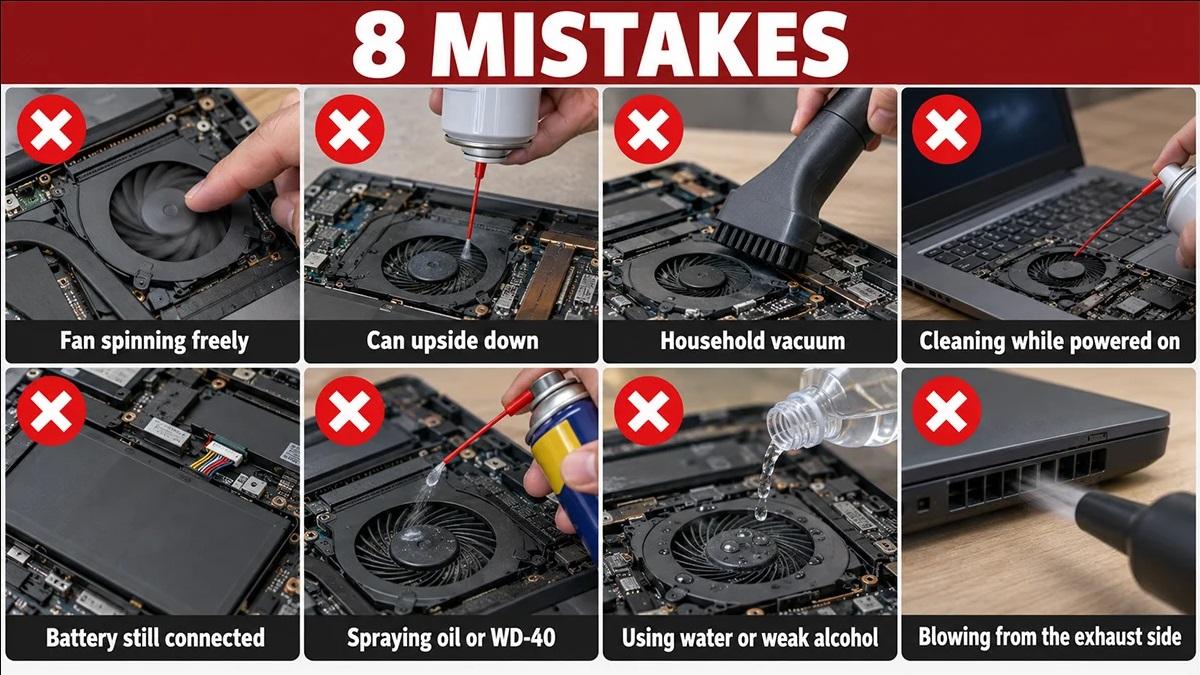
Ошибка |
Почему это причиняет вред |
Вместо этого сделайте следующее |
|---|---|---|
|
Дайте сжатому воздуху свободно вращать вентилятор. |
Превышение скорости приводит к износу подшипника, а вращающийся двигатель действует как генератор, который может подавать напряжение обратно в контроллер вентилятора. |
Придерживайте лезвия зубочисткой или шпателем. |
|
Держа банку вверх дном или под большим углом |
Распыляет жидкость, которая замораживает компоненты и может оставлять следы. |
Держите банку вертикально, используйте короткими импульсами. |
|
Используя бытовой пылесос |
Накапливает статический заряд и может привести к чрезмерному вращению вентилятора. |
Используйте сжатый воздух или электрическую воздуходувку. |
|
Чистка во время работы или спящего режима ноутбука. |
Риск короткого замыкания и повреждения вентилятора во время работы от сети. |
Полностью выключите устройство и отсоедините его от сети. |
|
Пропуск отключения батареи (Метод 2) |
Инструменты или незакрепленные винты могут вызвать короткое замыкание в электрической цепи. |
Сначала отсоедините разъем аккумулятора. |
|
Распыление масла или WD-40 в вентилятор |
В большинстве вентиляторов ноутбуков используются герметичные подшипники скольжения или жидкостные подшипники; масло притягивает пыль и разрушает пластик. |
Вместо этого замените шумный вентилятор с подшипником. |
|
Используя воду или спирт низкой концентрации |
Вода проводит электричество и медленно высыхает. |
Используйте изопропиловый спирт с концентрацией 90% и выше, экономно. |
|
Задувает пыль со стороны выхода воздушного потока в корпус вентилятора. |
Заправляет пылезащитный коврик обратно в вентилятор и на ребра. |
Протрите коврик вручную, затем продуйте его со стороны вентилятора наружу. |
Как проверить, помогла ли чистка
Измерьте температуру до и после чистки при одинаковой нагрузке. Как правило, успешная чистка снижает температуру загрузки на несколько градусов и уменьшает частоту включения вентилятора на полную мощность.
- Установите программу мониторинга. HWiNFO64, Core Temp или HWMonitor отображают температуру процессора и видеокарты, тактовые частоты и скорость вращения вентиляторов. Владельцы Acer Predator также могут использовать PredatorSense.
- Запишите температуру в режиме ожидания. Оставьте ноутбук на столе на 5 минут с подключенным зарядным устройством, затем запишите температуру процессора и видеокарты.
- Запустите игру с повторяющейся нагрузкой. Используйте 10-минутный тест Cinebench для многоядерных процессоров или запускайте ту же игру с теми же настройками в течение 15 минут.
- Запишите пиковые температуры и тактовые частоты. Проверьте, не указывает ли HWiNFO на «термическое дросселирование» в разделе процессора.
- Повторите процедуру после очистки при той же комнатной температуре, режиме мощности и на той же поверхности.
Типичные диапазоны температур ноутбука
Состояние |
Типичная температура процессора |
На что обратить внимание |
|---|---|---|
|
Простой или неинтенсивный режим использования |
от 35 до 55°C |
Постоянное повышение температуры выше 60°C на холостом ходу указывает на засорение воздуховода или фоновую нагрузку. |
|
Офисная работа и стриминг. |
от 45 до 70°C |
Громкий шум вентилятора на этом уровне указывает на пыль. |
|
Игры или рендеринг (игровые ноутбуки) |
от 75 до 95°C |
Длительное поддержание показаний на пределе возможностей микросхемы в сочетании с падением тактовой частоты приводит к снижению производительности из-за перегрузки. |
Современные мобильные процессоры Intel и AMD рассчитаны на работу на пределе своих тепловых возможностей при высокой нагрузке, поэтому высокое значение само по себе не является неисправностью. Падение тактовой частоты и снижение частоты кадров — это реальные признаки проблем с охлаждением.
Когда чистки недостаточно
Если после тщательной очистки по методу 2 температура остается высокой, проблема обычно заключается в термоинтерфейсе или самом вентиляторе.
Симптомы после чистки |
Вероятная причина |
Как исправить |
|---|---|---|
|
Температура по-прежнему высокая, вентилятор работает на полной скорости. |
Засохшая термопаста между чипом и радиатором (часто встречается через 2-4 года). |
Замените термопасту или обратитесь в сервисный центр. |
|
Скрежет, щелчки или дребезжание, изменяющиеся в зависимости от скорости вращения вентилятора. |
Изношенный подшипник вентилятора |
Замените вентилятор на деталь, соответствующую данной модели. |
|
Вентилятор не вращается, когда ноутбук нагревается. |
Неисправность вентилятора, ослабленный кабель или проблема с прошивкой. |
Подключите кабель вентилятора, обновите BIOS, затем установите вентилятор на место. |
|
Сообщение об ошибке вентилятора при загрузке |
Вентилятор не обнаружен или не достигает ожидаемых оборотов. |
Проверьте кабельное соединение, затем установите вентилятор на место. |
|
Температура на столе нормальная, на коленях высокая. |
Заблокирован нижний впускной коллектор |
Используйте твердую поверхность или подставку для ноутбука. |
В некоторых игровых ноутбуках вместо стандартной термопасты используется жидкий металл. Жидкий металл проводит электричество и требует другого процесса, поэтому перед заменой термопасты ознакомьтесь с документацией к вашей модели.
Как дольше сохранять вентилятор ноутбука в чистоте
- Используйте ноутбук на твердой плоской поверхности. Подставка, приподнимающая заднюю часть на 2–5 см, улучшает приток воздуха.
- Не допускайте домашних животных на стол и к вентиляционным отверстиям, когда ноутбук работает.
- Продувайте вентиляционные отверстия каждые 3 месяца, даже если ноутбук, кажется, работает нормально.
- Используйте программное обеспечение для управления вентиляторами от производителя. На ноутбуках Acer Predator программа PredatorSense позволяет настраивать кривые скорости вращения вентиляторов и режимы производительности, что помогает выявить вентилятор, который стал работать громче, чем раньше.
Примечание о металлических лопастях вентилятора
Во многих современных игровых ноутбуках премиум-класса используются металлические лопасти вентиляторов, которые значительно тоньше стандартных пластиковых. Например, лопасти AeroBlade 3D от Acer имеют толщину 0,1 мм. Чистить их следует только воздухом и мягкой щеткой, ни в коем случае не надавливайте на лопасти и не царапайте их инструментами.
Вывод: чистые вентиляторы, высокая производительность
Чистка вентилятора ноутбука занимает от 10 до 40 минут и является самым эффективным способом устранения шума и перегрева ноутбука. Продувайте вентиляционные отверстия каждые 3 месяца, открывайте нижнюю панель раз в год и отслеживайте температуру до и после чистки, чтобы убедиться в ее эффективности.
Регулярная чистка обеспечивает бесперебойную работу любого ноутбука, но конструкция системы охлаждения тоже играет большую роль. Если вы ищете игровой ноутбук, который остается холодным и тихим при длительной нагрузке, то Acer Predator Helios Neo 16 AI — мощный игровой ноутбук, созданный именно для этого.
В Helios Neo 16 AI используется технология вентиляторов AeroBlade 3D 5-го поколения от Acer с векторными тепловыми трубками. Вентиляторы AeroBlade 3D используют цельнометаллические лопасти толщиной всего 0,1 мм, что на 87,5% тоньше, чем типичные пластиковые лопасти толщиной 0,8 мм. Это позволяет разместить до 59 лопастей на вентилятор и, согласно моделированию Acer, обеспечивает до 35% больший воздушный поток и на 26% меньше шума, чем обычные пластиковые вентиляторы. Функция PredatorSense, доступная по выделенной горячей клавише, позволяет в режиме реального времени управлять кривыми работы вентиляторов, режимами производительности и температурой системы, чтобы вы могли точно видеть, насколько эффективно работает ваша система охлаждения.
Часто задаваемые вопросы по чистке вентилятора ноутбука
Можно ли почистить вентилятор ноутбука, не открывая его?
Да. Продувайте сжатым воздухом впускные и выпускные вентиляционные отверстия короткими импульсами по 1-2 секунды, удерживая вентилятор неподвижно. Это удалит рыхлую пыль, но не уплотненный слой на радиаторе, для удаления которого необходимо снять нижнюю панель.
Безопасен ли сжатый воздух для вентиляторов ноутбуков?
Да, если держать банку вертикально, использовать короткие импульсы и не вращать лопасти. Если позволить воздуху вращать вентилятор со скоростью, превышающей номинальную, это может привести к износу подшипника и повреждению контура вентилятора.
Сколько времени занимает чистка вентилятора ноутбука?
Очистка только вентиляционных отверстий занимает около 10 минут. Полная очистка со снятой нижней панелью занимает от 20 до 40 минут, в зависимости от количества винтов и вентиляторов.
Почему вентилятор моего ноутбука так громко шумит?
Наиболее распространенная причина — пыль, ограничивающая поток воздуха, что заставляет вентилятор вращаться быстрее. Другие причины включают интенсивные фоновые процессы, режим высокой производительности, засорение воздухозаборника мягкой поверхностью или износ подшипника.
Улучшает ли чистка вентилятора ноутбука его производительность?
Да, когда ноутбук перегревался и снижал производительность. Чистый радиатор позволяет процессору и видеокарте дольше поддерживать более высокие тактовые частоты, что означает более стабильную частоту кадров в играх и более быструю отрисовку.
Можно ли использовать пылесос для чистки вентилятора ноутбука?
Нет. Бытовой пылесос может накапливать статическое электричество и слишком быстро вращать вентилятор. Вместо этого используйте сжатый воздух или электрический воздуходувку.
Можно ли использовать фен для чистки вентилятора ноутбука?
Нет. Фены перемещают слишком мало воздуха, чтобы удалить плотно спрессованную пыль, а горячий воздух дополнительно нагревает компоненты, которые вы пытаетесь охладить.
Аннулирует ли вскрытие моего ноутбука гарантию?
Это зависит от производителя и региона. Перед снятием нижней панели ознакомьтесь с условиями гарантии или обратитесь в сервисный центр для чистки.
Каким спиртом следует чистить лопасти вентилятора ноутбука?
Используйте изопропиловый спирт с концентрацией 90% или выше. Он быстро испаряется, не оставляя следов. Более низкие концентрации содержат больше воды и высыхают медленнее.