

Как восстановить удаленные файлы на Chromebook или Chromebook Plus
13 Авг 2026
Автор acer-service.by
Чтобы восстановить удаленные файлы на Chromebook или Chromebook Plus, сначала проверьте корзину в приложении «Файлы», где большинство локально удаленных файлов хранятся в течение 30 дней.
Google Drive также хранит удаленные файлы в течение 30 дней, в то время как резервные копии фотографий и видео могут оставаться в корзине Google Photos до 60 дней. Файлы, безвозвратно удаленные из локального хранилища Chromebook, стертые в результате сброса настроек или удаленные во время восстановления ChromeOS, гораздо сложнее восстановить, поэтому важные файлы следует резервно копировать в Google Drive или другое место хранения.
Случайное удаление важного документа, фотографии, видео или загруженного файла может вызвать стресс, но файл все еще может быть восстановлен. Правильный способ зависит от того, где был сохранен файл и как он был удален.
Большинство файлов, удаленных через приложение «Файлы» на Chromebook, остаются в корзине в течение 30 дней. Файлы Google Drive также остаются в корзине Drive в течение 30 дней, а резервные копии фотографий и видео могут оставаться в корзине Google Photos до 60 дней. Файлы, безвозвратно удаленные из локального хранилища Chromebook, гораздо сложнее, а зачастую и невозможно восстановить.
Одни и те же методы восстановления работают как на обычных Chromebook, так и на ноутбуках Chromebook Plus. Chromebook Plus предлагает более быстрое оборудование и дополнительные функции, но при этом использует ChromeOS и те же приложения «Файлы», Google Drive и «Корзина».
Основные моменты
Чтобы восстановить недавно удаленный файл на Chromebook, откройте приложение «Файлы», выберите «Корзина» , щелкните правой кнопкой мыши по файлу и выберите «Восстановить из корзины» . Файлы обычно остаются в корзине в течение 30 дней. Если файл был сохранен в Google Диск или Google Фото, проверьте отдельную папку «Корзина» для этой службы. Локальные файлы, удаленные в результате сброса настроек (Powerwash), восстановления ChromeOS или безвозвратного удаления, обычно не могут быть восстановлены с помощью стандартного программного обеспечения Chromebook.
Сначала выясните, где был сохранен файл
Прежде чем использовать инструменты восстановления, определите, где находился потерянный файл. Chromebook может отображать файлы из нескольких разных систем хранения в одном и том же приложении «Файлы», но для каждой системы существует свой собственный процесс восстановления.
Расположение файла |
Где проверить |
Типичный период восстановления |
|---|---|---|
Загрузки или Мои файлы |
Приложение «Файлы» Корзина |
30 дней |
Google Диск |
Корзина Google Диска |
30 дней |
Google Фотографии |
Корзина Google Фото |
Срок хранения резервных копий — до 60 дней. |
OneDrive, Dropbox или другой облачный сервис |
Веб-сайт этой службы или Корзина |
Зависит от поставщика услуг. |
USB-накопитель или SD-карта |
Программа для восстановления данных на другом компьютере |
Зависит от перезаписи |
Файлы Linux |
Резервная копия Linux или другая сохраненная копия |
В ChromeOS нет стандартного инструмента для восстановления удаленных файлов. |
Файлы удалены с помощью Powerwash |
Облачное хранилище или внешнее резервное копирование |
Локальные копии обычно теряютс |
Корзина Google Drive и корзина приложения «Файлы» на Chromebook — это разные места. Проверьте оба варианта, если вы не уверены, где файл был изначально сохранен.
1. Восстановите файлы из папки «Корзина» на Chromebook
ChromeOS отправляет большинство локально удаленных файлов в папку «Корзина» вместо немедленного удаления. Файлы остаются там в течение 30 дней, после чего ChromeOS удаляет их навсегда.
Чтобы восстановить удаленный файл:
- Выберите значок запуска в углу экрана.
- Откройте приложение « Файлы» .
- Выберите «Корзина» на левой боковой панели.
- Найдите удаленный файл или папку.
- Щелкните правой кнопкой мыши по элементу.
- Выберите «Восстановить из корзины» .
Вы также можете выбрать файл и воспользоваться кнопкой «Восстановить из корзины» в верхней части приложения «Файлы».
После восстановления откройте восстановленный файл, чтобы убедиться, что он полный и корректно работает. Затем переместите важные файлы на Google Диск или в другое место для резервного копирования.
Что, если файл из Корзины пропал?
Для начала убедитесь, что на вашем Chromebook установлена последняя доступная версия ChromeOS. После обновления перезагрузите устройство и снова откройте приложение «Файлы».
Также следует проверить корзину Google Drive. Файл, удаленный из раздела Google Drive в приложении «Файлы», может потребовать восстановления через Google Drive, а не через локальную корзину приложения «Файлы».
Некоторые файлы не отправляются в корзину. ChromeOS отображает предупреждение, если действие приведет к безвозвратному удалению файла вместо его перемещения в корзину.
2. Восстановление удаленных файлов из Google Диска
Файлы, хранящиеся в Google Drive, сохраняются в электронном виде, а не только на Chromebook. Это дает вам дополнительный вариант восстановления, если локальное устройство потеряно, повреждено, сброшено до заводских настроек или заменено.
Чтобы восстановить удаленный файл в Google Диск:
- Откройте Chrome.
- Перейдите на Google Диск.
- Выберите пункт «Корзина» в левом меню.
- Найдите удалённый файл.
- Щелкните правой кнопкой мыши по файлу.
- Выберите «Восстановить» .
Google Drive хранит файлы в Корзине в течение 30 дней. После этого они автоматически удаляются.
В папке «Корзина» можно отсортировать файлы по дате удаления, что упростит поиск недавно удаленных файлов.
Что делать, если файл в Google Диске безвозвратно удален?
Для некоторых авторизованных пользователей Google предоставляет возможность отправить запрос на восстановление файлов. Восстановление не гарантируется, поэтому отправьте запрос как можно скорее после обнаружения потери.
В случае использования рабочей или учебной учетной записи Google Workspace немедленно свяжитесь с администратором организации. Администратор Workspace может восстановить удаленные данные Google Drive в течение 25 дней после очистки пользователем корзины. По истечении этого дополнительного периода Google удаляет данные, и администратор больше не может их восстановить.
Шансы на возврат значительно снижаются после истечения стандартного периода вывоза мусора и любых доступных административных сроков для возврата.
3. Восстановите удаленные фотографии и видео
Фотографии на Chromebook могут храниться локально, в Google Диске или в Google Фото. Проверьте все три варианта хранения.
Чтобы восстановить элемент из Google Фото:
- Откройте Google Фотографии в Chrome или через приложение Google Фотографии.
- Выберите «Корзина» .
- Выберите фото или видео.
- Выберите «Восстановить» .
Резервные копии фотографий и видео хранятся в корзине Google Фото в течение 60 дней, после чего удаляются безвозвратно.
Восстановление элемента вернет его в вашу библиотеку Google Фото и во все альбомы, в которых он ранее отображался.
Если фотография была загружена, но не была сохранена в резервной копии, проверьте также:
- Приложение «Файлы» Корзина
- Корзина Google Диска
- Оригинальный веб-сайт, электронная почта или приложение для обмена сообщениями
- Подключенный телефон, камера, USB-накопитель или SD-карта
4. Найдите файл, который возможно не был удален
Пропавший файл не всегда означает удаленный файл. Он мог быть перемещен, переименован, сохранен в другую папку или открыт из другой учетной записи Google.
Прежде чем считать, что файл удален:
- Откройте приложение «Файлы».
- Выберите «Недавние» .
- Воспользуйтесь кнопкой поиска в правом верхнем углу.
- Найдите часть имени файла.
- Поиск осуществляется по расширению файла, например, .pdf, .docx, .jpg или .mp4.
- Проверьте разделы «Загрузки» , «Мои файлы» , «Файлы Play» и «Google Drive» .
- Убедитесь, что вы вошли в правильную учетную запись Google.
Приложение «Файлы» может отображать недавно сохраненные файлы и осуществлять поиск сохраненных файлов по имени. Файлы приложений Android могут отображаться в разделе «Мои файлы» > «Файлы Play» , а файлы из облачных сервисов — в таких сервисах, как Google Drive.
Также проверьте, какое приложение использовалось для создания файла. Google Docs, Microsoft 365, Canva, фоторедакторы и приложения для создания заметок могут хранить файлы в интернете, даже если кажется, что они были открыты локально.
5. Проверьте OneDrive, Dropbox и другие облачные сервисы
Chromebook могут подключаться к Google Drive и сторонним облачным хранилищам. Документ, отображаемый в приложении «Файлы», на самом деле может храниться в OneDrive, Dropbox, на SMB-сервере или в другой онлайн-учетной записи. ChromeOS также может напрямую подключать поддерживаемые сервисы к приложению «Файлы».
Войдите в облачный сервис через его официальный сайт и проверьте:
- Мусор
- Контейнер для переработки
- Удаленные файлы
- История версий
- Общие папки
- Последние события
Сроки восстановления различаются в зависимости от поставщика услуг и типа учетной записи. Для корпоративных и образовательных учетных записей также могут действовать политики хранения данных, контролируемые администратором.
Если файл принадлежит другому владельцу, попросите его проверить корзину. Удаление общего файла из вашего поля зрения не всегда приводит к удалению исходной копии, принадлежащей владельцу.
6. Восстановление файлов, удаленных с USB-накопителя или SD-карты
Удаленный с съемного носителя файл может не отображаться в папке «Корзина» Chromebook. Восстановление все еще возможно, если удаленные данные не были перезаписаны.
Немедленно прекратите использование USB-накопителя или SD-карты. Не копируйте на них новые файлы, не форматируйте их и не продолжайте фотографировать с помощью карты. Форматирование внешнего устройства приводит к удалению его файлов.
Для достижения наилучших шансов на восстановление:
- Безопасно извлеките устройство из Chromebook.
- Подключите его к компьютеру под управлением Windows, Mac или Linux.
- Используйте проверенное программное обеспечение для восстановления данных, чтобы просканировать съемный накопитель.
- Предварительный просмотр файлов, найденных в результате сканирования.
- Сохраните восстановленные файлы на другой диск.
Не восстанавливайте файлы на тот же USB-накопитель или SD-карту, которые сканируются. Запись новых данных на устройство может перезаписать другие удаленные файлы, которые еще можно восстановить.
Современные утилиты для восстановления данных, как правило, разработаны для Windows, macOS или Linux, а не для ChromeOS. Такие инструменты, как PhotoRec и TestDisk, могут сканировать распространенные файловые системы съемных носителей, хотя ни одна программа не может гарантировать успешное восстановление.
7. Можно ли восстановить безвозвратно удаленные локальные файлы Chromebook?
В большинстве случаев файлы, безвозвратно удаленные из внутренней памяти Chromebook, невозможно восстановить с помощью обычного приложения или расширения для браузера.
ChromeOS шифрует локальные пользовательские данные на системном уровне. Каждый пользователь получает отдельное зашифрованное хранилище, привязанное к его учетным данным и защищенное аппаратными средствами безопасности устройства. Такая конструкция защищает данные в случае потери или кражи Chromebook, но также делает традиционные методы восстановления данных с помощью сканирования дисков гораздо менее практичными.
Будьте осторожны с расширениями Chrome или приложениями Android, которые утверждают, что восстанавливают безвозвратно удаленные файлы с внутреннего диска. Расширение браузера не получает неограниченного доступа к зашифрованной файловой системе Chromebook. Веб-страницы Chrome работают в изолированной среде и не могут напрямую получать доступ к файлам пользователя без разрешения.
Чтобы восстановить ценный файл, прекратите использование устройства и обратитесь в профессиональную службу восстановления данных, прежде чем сбрасывать или переустанавливать ChromeOS. Успех не гарантирован, особенно если файл был безвозвратно удален, вышел из строя носитель или Chromebook уже был очищен.
8. Можно ли восстановить файлы после сброса настроек (Powerwash)?
Функция Powerwash сбрасывает настройки Chromebook до заводских. Она удаляет учетные записи, приложения, настройки и файлы, хранящиеся на внутреннем диске. Google рекомендует пользователям создать резервную копию файлов на Google Диск или внешний диск перед началом сброса.
После очистки системы под войдите в систему и проверьте:
- Google Диск
- Google Фотографии
- OneDrive или Dropbox
- Вложения в электронные письма
- Общие папки Google Диска
- Внешние жесткие диски
- USB-накопители и SD-карты
- Резервные копии создаются отдельными приложениями.
Файлы, которые существовали только в папках «Загрузки», «Мои файлы», в среде Linux или в другой локальной папке, обычно теряются после сброса настроек.
Синхронизированные данные Chrome, включая закладки, расширения и некоторые настройки, могут восстановиться при повторном входе в систему. Это не означает, что локально сохраненные документы и загрузки были скопированы.
9. Восстанавливает ли утилита восстановления Chromebook личные файлы?
Нет. Восстановление операционной системы Chromebook и восстановление личных файлов — это два разных процесса.
Утилита восстановления Chromebook переустанавливает ChromeOS, если операционная система отсутствует или повреждена. Google заявляет, что этот процесс безвозвратно удаляет все данные с внутреннего диска Chromebook, включая загруженные файлы.
Не запускайте восстановление ОС, если ваша главная цель — восстановить локальные файлы с Chromebook, который всё ещё запускается. Сначала сделайте резервную копию всех доступных файлов.
Инструмент восстановления ChromeOS следует использовать для решения серьезных проблем с операционной системой, а не для восстановления удаленных файлов.
10. Восстановление локальных файлов после смены пароля Google
После смены пароля для учетной записи Google Chromebook может запросить ваш предыдущий пароль. Старый пароль иногда необходим для разблокировки зашифрованных данных, уже хранящихся на устройстве.
Попробуйте ввести пароль, который ранее использовался для входа в систему этого Chromebook. Google специально рекомендует использовать старый пароль после недавней смены пароля.
ChromeOS также включает функцию восстановления локальных данных. Если ее включить до возникновения проблемы с паролем, она поможет восстановить доступ к файлам, хранящимся локально, даже если вы забыли старый пароль. Google заявляет, что эта функция доступна на Chromebook, начиная с ChromeOS M118.
Для обеспечения защиты в будущем:
- Выберите время в правом нижнем углу.
- Откройте «Настройки» .
- Выберите «Безопасность и конфиденциальность» .
- Откройте экран блокировки и войдите в систему .
- Включите функцию локального восстановления данных .
Эта функция не восстанавливает удаленные файлы. Она лишь помогает получить доступ к локальным данным, которые сохранились после потери или смены пароля.
Как предотвратить потерю файлов на Chromebook
Chromebook работает лучше всего, когда важные файлы хранятся в облаке, а не только в папке «Загрузки». Google описывает «Загрузки» как временную локальную папку и предупреждает, что ChromeOS может удалять загруженные файлы, когда ей нужно освободить место в хранилище.
Сохраняйте важные файлы на Google Диск
При сохранении нового файла выберите Google Диск > Мой Диск вместо Загрузки. Файлы, хранящиеся в Диске, останутся доступными после замены или перезагрузки Chromebook.
Вы также можете изменить место сохранения загрузок по умолчанию в Chrome:
- Откройте Chrome.
- Выберите меню с тремя точками.
- Откройте «Настройки» .
- Выберите «Загрузки» .
- Выберите «Изменить» рядом с местом загрузки.
- Выберите папку в Google Диске.
Ещё один вариант — включить опцию «Спрашивать, куда сохранять каждый файл перед загрузкой», что позволит вам выбирать безопасное место для каждой загрузки.
Создайте резервную копию файлов Linux
Файлы Linux хранятся внутри среды Linux на Chromebook и требуют отдельного резервного копирования.
Чтобы создать его:
- Откройте «Настройки» .
- В зависимости от интерфейса выберите «Дополнительно» или «О ChromeOS» .
- Open Developers .
- Выберите Linux .
- Откройте функцию резервного копирования и восстановления .
- Создайте резервную копию и сохраните её на Google Диск или во внешнем хранилище.
ChromeOS включает в себя встроенные инструменты для резервного копирования и восстановления файлов и приложений Linux.
Используйте более одной резервной копии
Для файлов, которые невозможно заменить, используйте как минимум два места хранения. Например, храните одну копию в Google Диске, а другую — на внешнем диске.
Это обеспечивает защиту от:
- Случайное удаление
- Проблемы с учетной записью
- Аппаратный сбой
- Функция сброса настроек Powerwash сбрасывается.
- Поврежденное хранилище
- Утерянные или украденные устройства
- Ошибки синхронизации с облаком
Нужен новый Chromebook? Три модели Acer, которые стоит рассмотреть
Восстановить удаленный файл гораздо проще, если ваш Chromebook работает исправно, а важные данные синхронизированы с Google Drive. Если ваше текущее устройство повреждено, в нем заканчивается место для хранения или его пора заменить, эти Chromebook от Acer предлагают три различных варианта для работы, учебы, путешествий и повседневного использования.
Acer Chromebook Spin 314: Лучший универсальный вариант
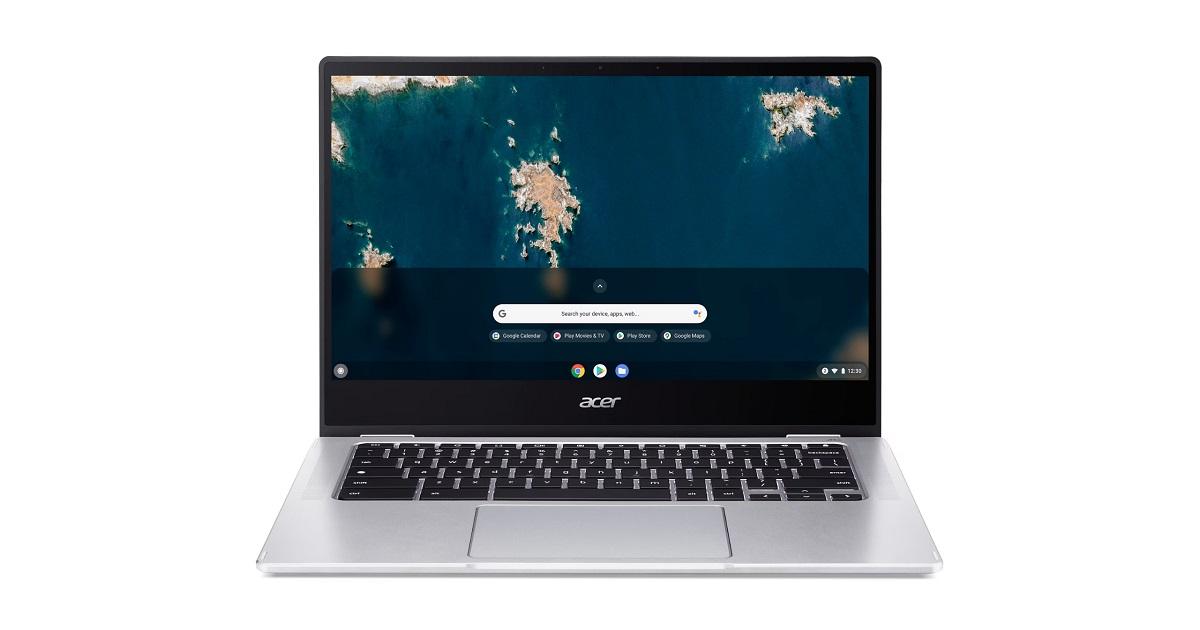
Acer Chromebook Spin 314 — это универсальный выбор для пользователей, которым нужны удобства как ноутбука, так и планшета. Его трансформируемая конструкция позволяет переключаться между режимами ноутбука, палатки, подставки и планшета, а 14-дюймовый сенсорный экран WUXGA обеспечивает высокое разрешение 1920 x 1200 и более высокое соотношение сторон 16:10.
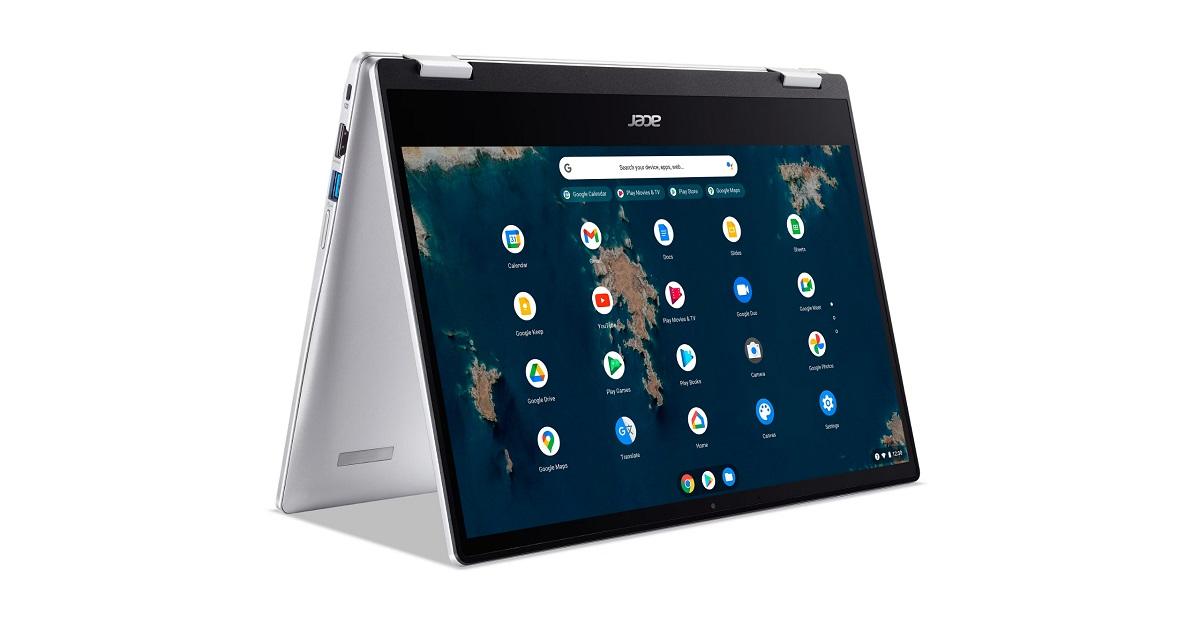
Данная конфигурация включает четырехъядерный процессор Intel N200, 4 ГБ оперативной памяти LPDDR5 и 64 ГБ встроенной памяти eMMC. Она отлично подходит для просмотра веб-страниц, работы с документами Google Docs, потокового видео, онлайн-занятий и других задач, связанных с облачными технологиями. Сенсорный экран и трансформируемый дизайн также делают его удобным для чтения, презентаций и развлечений.
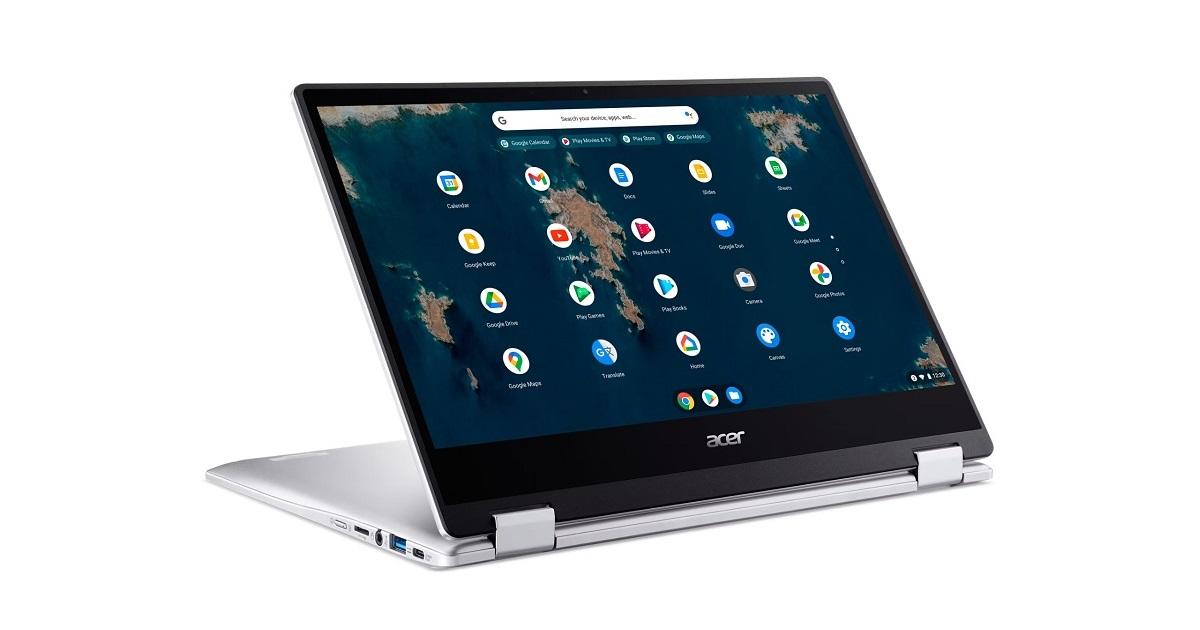
Поскольку устройство имеет 64 ГБ локальной памяти, важные документы и фотографии следует сохранять на Google Диск, а не только в папке «Загрузки». Это защитит ваши файлы в случае потери, повреждения, сброса настроек или замены Chromebook.
Acer Chromebook Tab 311: Лучший вариант для портативной работы
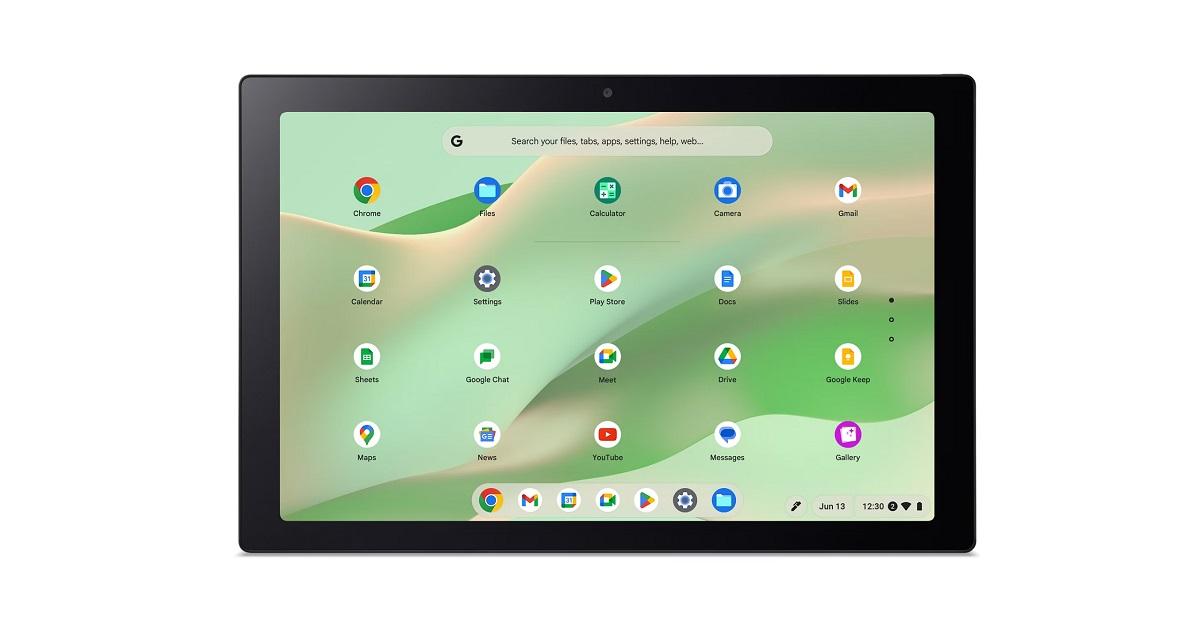
Планшет Acer Chromebook Tab 311 сочетает в себе портативность планшета и производительность операционной системы ChromeOS. Он оснащен 11-дюймовым сенсорным экраном WUXGA с разрешением 1920 x 1200 пикселей и включает в себя клавиатуру-портфолио, что позволяет использовать его в качестве компактного ноутбука при наборе документов, ответе на электронные письма или работе в Google Workspace.
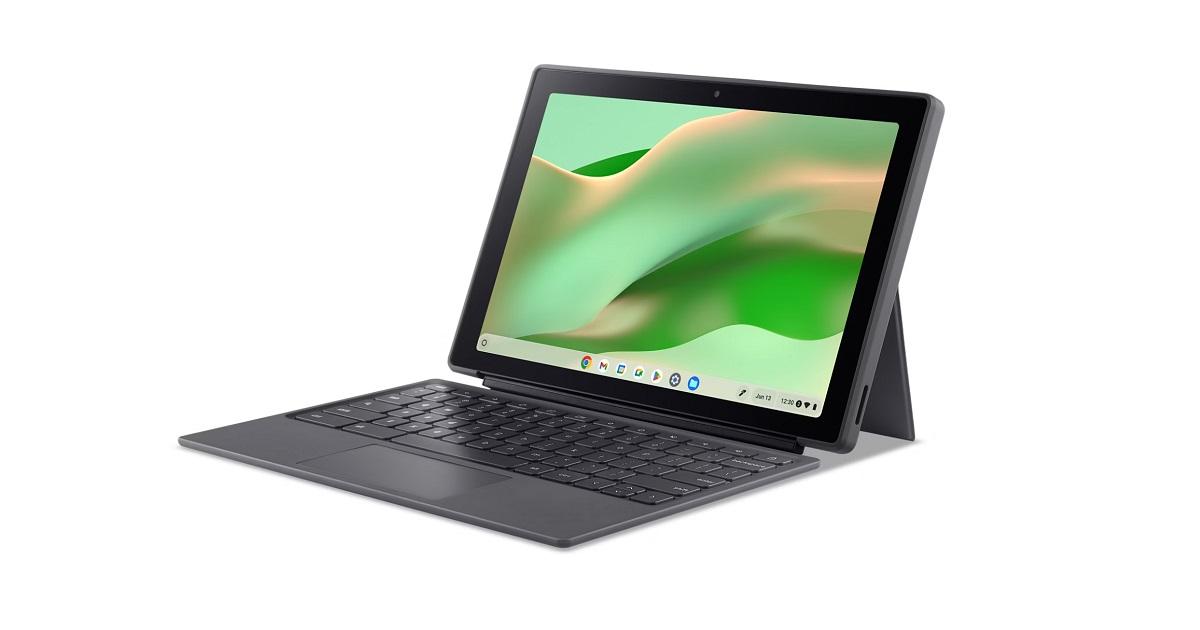
Внутри Chromebook Tab 311 установлен восьмиядерный процессор MediaTek Kompanio 520, 8 ГБ оперативной памяти LPDDR4X и 128 ГБ встроенной памяти eMMC. Дополнительный объем памяти и хранилища делает его самым мощным вариантом из этих трех для пользователей, которые хранят на своем устройстве много приложений Android, загруженных медиафайлов или файлов для офлайн-доступа.
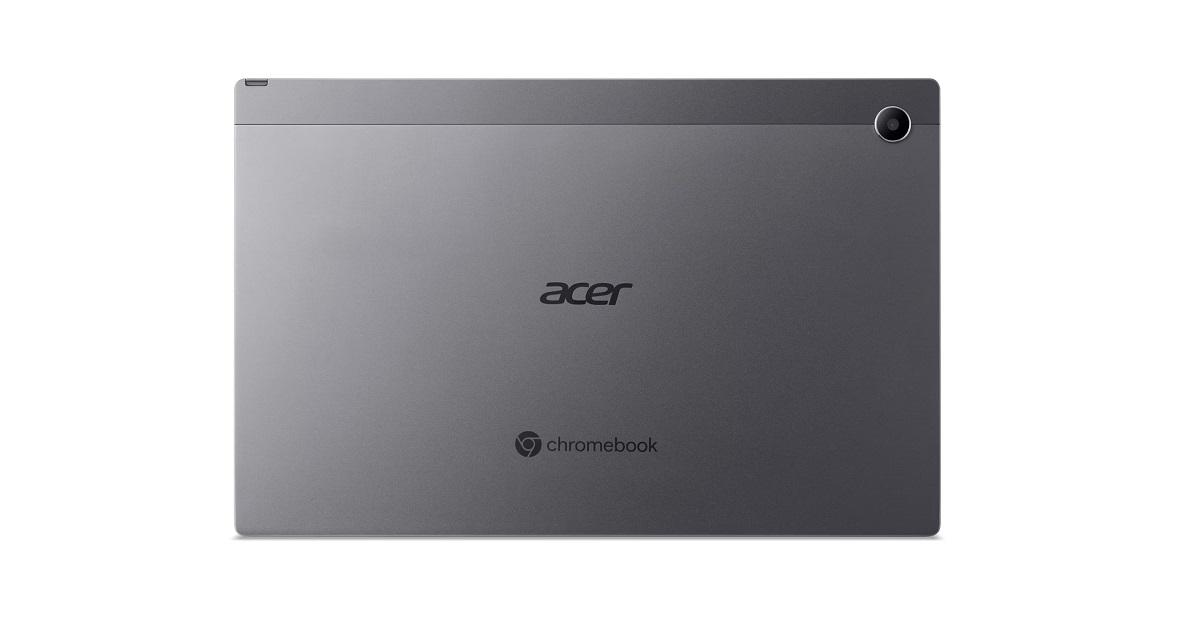
Благодаря компактному дизайну это практичный вариант для студентов, путешественников и пользователей, которым нужно легкое устройство для чтения, просмотра потокового видео, ведения заметок и повседневной работы. Даже при объеме памяти в 128 ГБ важные файлы все равно следует резервно копировать в Google Drive или другое хранилище.
Acer Chromebook 311: Лучший вариант для повседневного использования
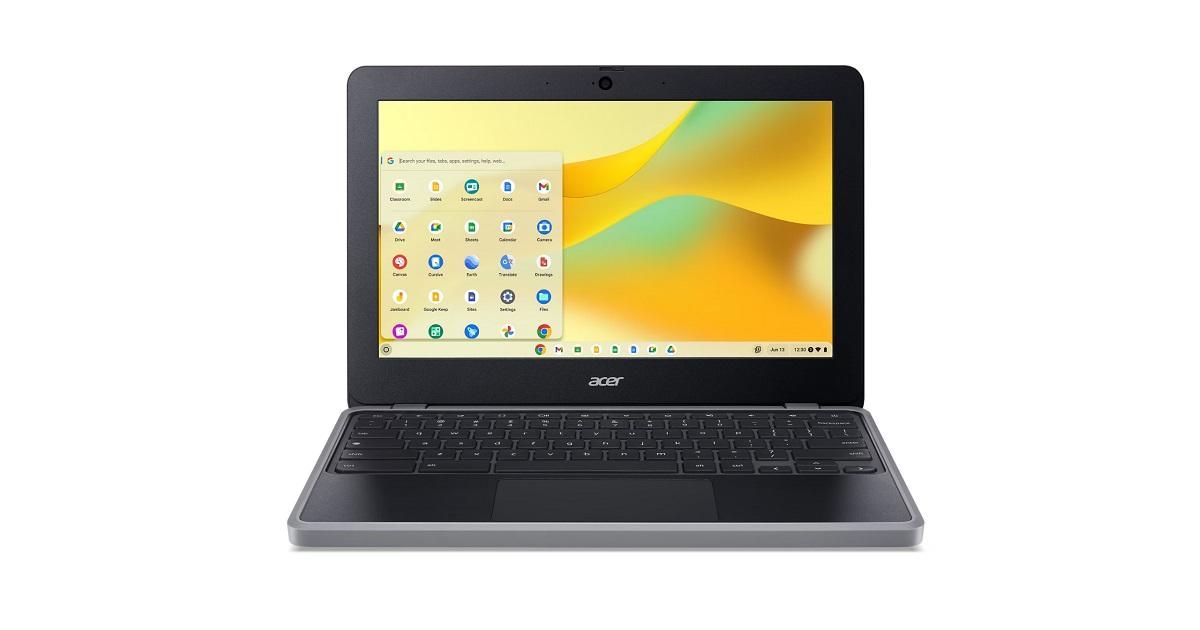
Acer Chromebook 311 — это простой в использовании Chromebook для просмотра веб-страниц, выполнения школьных заданий, работы с электронной почтой, Google Docs и других важных задач. Его компактный 11,6-дюймовый HD-дисплей позволяет легко переносить его между занятиями, встречами или разными комнатами дома.
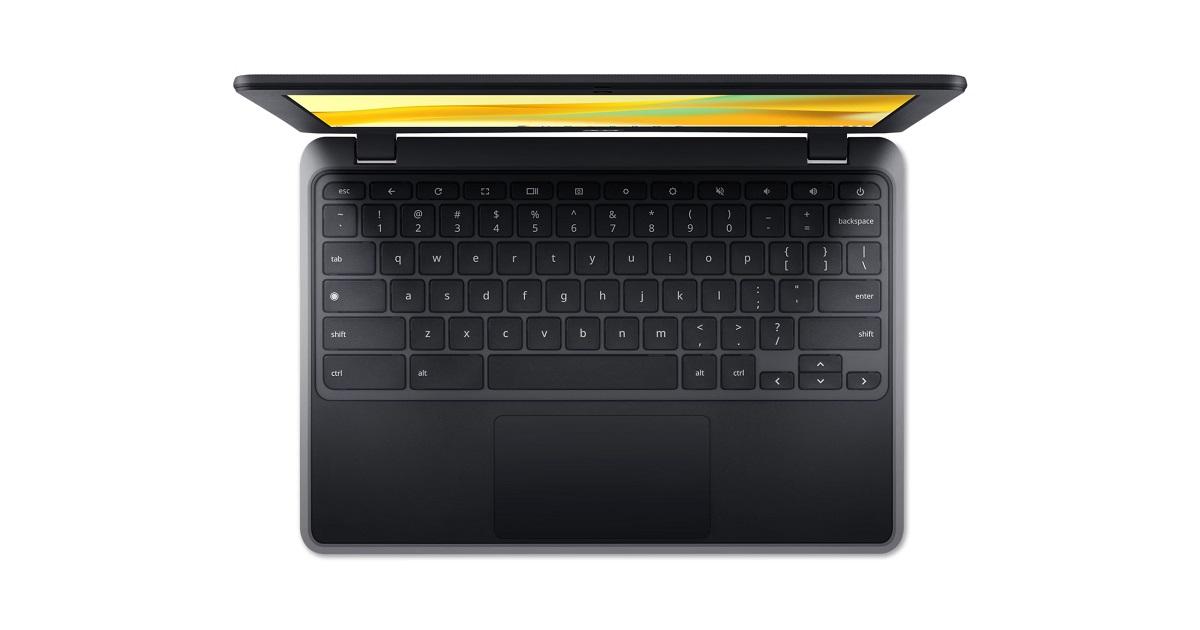
Эта модель оснащена восьмиядерным процессором MediaTek MT8189GV/AZ, 4 ГБ оперативной памяти LPDDR5X и 64 ГБ встроенной памяти eMMC. Она хорошо подойдет пользователям, которые в основном работают через Chrome, Google Workspace, веб-приложения и облачное хранилище, а не требуют локального программного обеспечения.
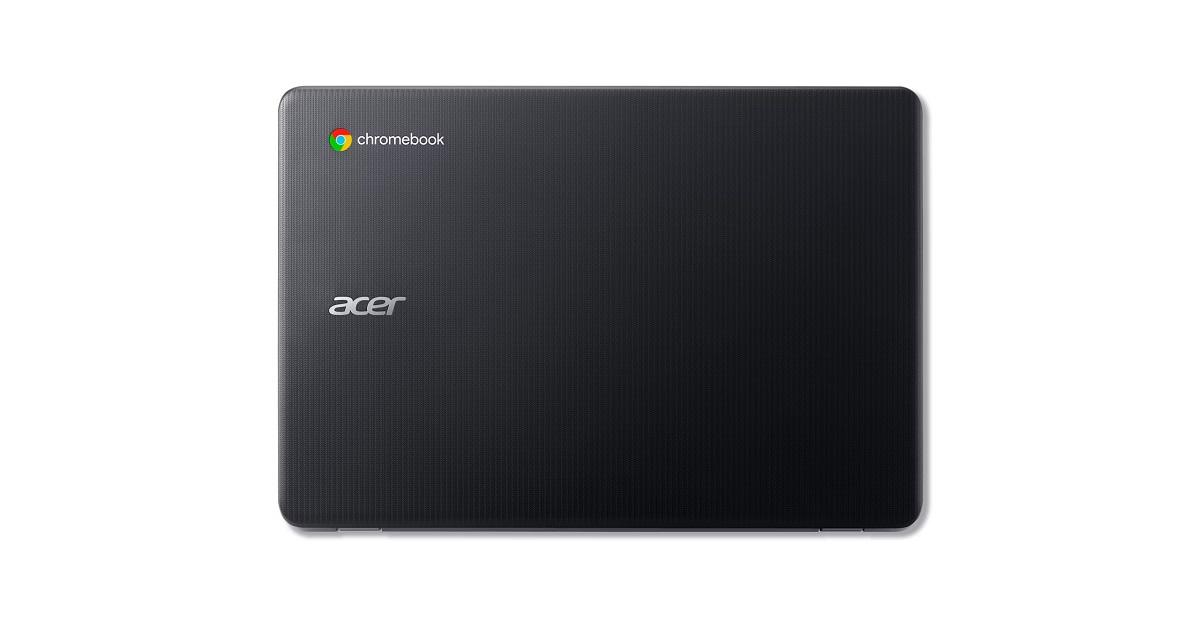
Поскольку внутренняя память устройства ориентирована на использование в небольших объемах и облачных сервисах, регулярное перемещение файлов из папки «Загрузки» в Google Диск особенно важно. Это также упрощает доступ к тем же документам с другого Chromebook, телефона, планшета или компьютера.
Итог
Удаленные файлы на Chromebook или Chromebook Plus проще всего восстановить, если они находятся в корзине приложения «Файлы», корзине Google Диска или корзине Google Фото. Проверьте каждое местоположение отдельно, поскольку ChromeOS и облачные сервисы Google не используют одну общую папку «Корзина».
После безвозвратного удаления, сброса настроек (Powerwash) или восстановления операционной системы ChromeOS локальные файлы становится гораздо сложнее восстановить. ChromeOS шифрует локальное хранилище в целях безопасности, поэтому традиционные программы восстановления обычно не могут сканировать внутренний диск Chromebook так же, как съемные носители или обычные жесткие диски ПК.
Действуйте быстро, избегайте перезагрузки Chromebook и прекратите использование поврежденного USB-накопителя или SD-карты до тех пор, пока не будет предпринята попытка восстановления. После восстановления потерянного файла переместите его на Google Диск и создайте вторую резервную копию для всего, что не может быть восстановлено.
Если ваше устройство повреждено или нуждается в замене, Acer предлагает несколько вариантов для различных потребностей. Acer Chromebook Spin 314 предлагает больший сенсорный экран-трансформер, Chromebook Tab 311 сочетает в себе портативный планшет и клавиатуру, а Chromebook 311 обеспечивает выполнение основных повседневных вычислительных задач в компактном корпусе. Независимо от выбранного устройства, хранение важных файлов в Google Drive остается лучшим способом защитить их от случайного удаления, аппаратных проблем и сброса до заводских настроек.
Часто задаваемые вопросы
Где находится папка «Корзина» на Chromebook?
Откройте приложение «Файлы» и выберите «Корзина» на левой боковой панели. Большинство локально удаленных файлов остаются там в течение 30 дней, после чего удаляются безвозвратно.
Как восстановить удаленный файл из папки «Загрузки» на Chromebook?
Откройте «Файлы» > «Корзина» , щелкните правой кнопкой мыши по файлу и выберите «Восстановить из корзины» . Если файл отсутствует, проверьте Google Диск, Google Фотографии, другие облачные аккаунты и исходный источник загрузки.
Можно ли восстановить безвозвратно удаленные файлы на Chromebook?
Удаленные безвозвратно локальные файлы обычно невозможно восстановить с помощью стандартного программного обеспечения Chromebook. Google Drive может предложить возможность восстановления в течение ограниченного времени, а администраторы Google Workspace получают дополнительное 25-дневное окно для восстановления после очистки пользователем корзины Drive.
Можно ли восстановить файлы с Chromebook по истечении 30 дней?
В приложении «Локальные файлы» (Корзина) и в корзине Google Диска файлы обычно удаляются через 30 дней. В Google Фото (Фотографии) резервные копии фотографий и видео хранятся в корзине до 60 дней. Для файлов, удаленных безвозвратно, могут быть доступны ограниченные дополнительные возможности восстановления, но гарантия восстановления отсутствует.
Можно ли восстановить файлы после сброса настроек Chromebook (Powerwash)?
Файлы, хранящиеся только на внутреннем диске, обычно удаляются при выполнении операции Powerwash. Файлы, сохраненные в Google Drive, Google Photos, другом облачном сервисе или на внешнем резервном копировании, можно загрузить повторно после входа в систему.
У Chromebook Plus лучше функция восстановления файлов?
Chromebook Plus использует те же системы восстановления ChromeOS, что и другие современные Chromebook. Корзина приложения «Файлы», Корзина Google Диска, Google Фотографии, функция сброса настроек и восстановление локальных данных работают по одному и тому же принципу.
Может ли приложение для восстановления Chromebook восстановить удаленные файлы?
Приложения и расширения для браузеров, как правило, не могут восстановить безвозвратно удаленные файлы из зашифрованного внутреннего хранилища Chromebook. Программы для восстановления могут помочь, используя SD-карту или USB-накопитель, если устройство подключено к компьютеру под управлением Windows, Mac или Linux.
Можно ли отменить удаление файла на Chromebook?
Если уведомление об удалении по-прежнему отображается, ChromeOS может предложить немедленную отмену. В противном случае откройте корзину в приложении «Файлы» и восстановите файл оттуда до истечения 30-дневного периода.
Почему мой Chromebook удалил мои загрузки?
Папка «Загрузки» — это локальное временное хранилище. Google предупреждает, что Chromebook может удалить загруженные файлы, когда внутренняя память станет недостаточной. Сохраняйте важные загрузки в Google Диск или на внешнее запоминающее устройство.
Приведет ли сброс пароля Google к удалению файлов с Chromebook?
Смена пароля не приводит к прямому удалению файлов из облака. Она может заблокировать доступ к зашифрованным локальным данным, если Chromebook запросит предыдущий пароль. Чтобы снизить этот риск, включите функцию восстановления локальных данных заранее.