
Как настроить общий доступ к сети в Windows 11
28 Окт 2026
Автор acer-service.by
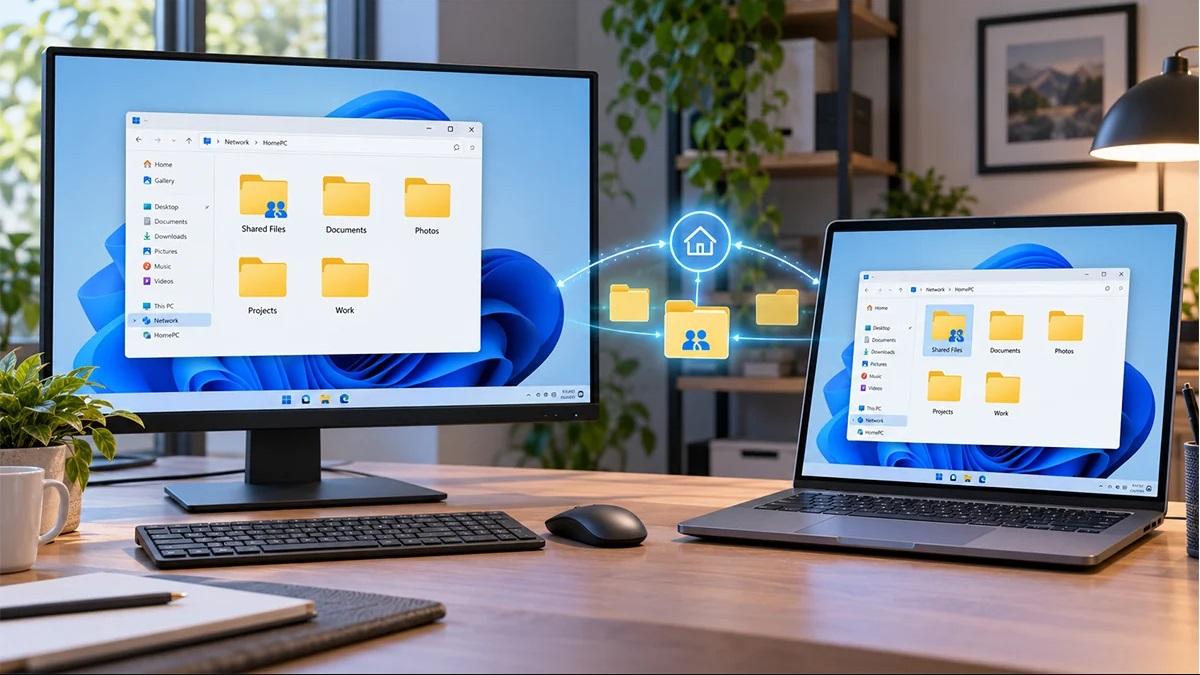
Чтобы поделиться файлами по сети в Windows 11, установите для своей сети режим «Частная сеть», включите обнаружение сети и общий доступ к файлам и принтерам, а затем предоставьте общий доступ к папке через вкладку «Свойства» > «Общий доступ».
Любой другой компьютер в той же сети сможет открыть эту папку из проводника или введя ее сетевой путь, например, \\DESKTOP-PC\Documents. Общий доступ по сети позволяет открывать файлы, хранящиеся на вашем настольном ПК, с вашего ноутбука без USB-накопителя или облачного хранилища.
Описанные ниже шаги работают как в Windows 11 Home, так и в Windows 11 Pro. Они также охватывают подключение к сетевому хранилищу (NAS), что изменилось начиная с версии Windows 11 24H2.
Шаг 1: Включите обнаружение сети и общий доступ к файлам
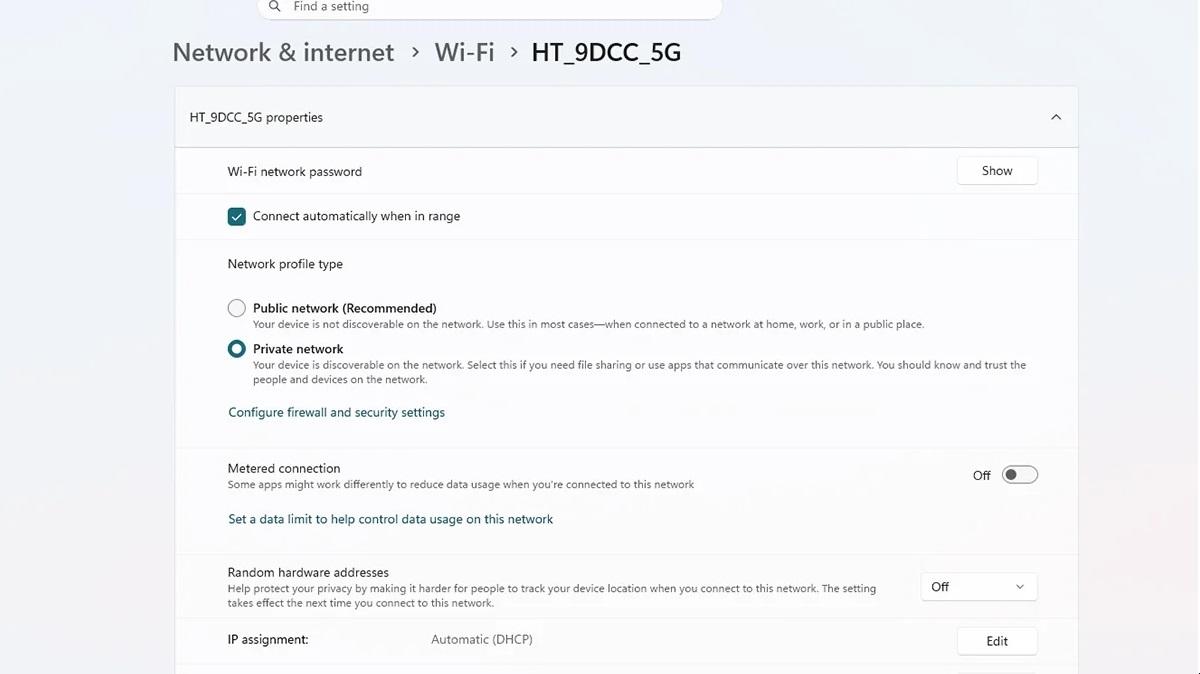
Выполните эти действия на компьютере с Windows 11, на котором хранятся файлы, которыми вы хотите поделиться. Для начала убедитесь, что ваша сеть настроена как частная, поскольку Windows применяет эти параметры общего доступа только к частным сетям.
- Нажмите Windows + I, чтобы открыть «Параметры».
- Выберите «Сеть и интернет», затем «Wi-Fi» или «Ethernet».
- Выберите подключенную сеть и установите тип профиля сети на «Частная».
- Вернитесь в раздел «Сеть и интернет» и нажмите «Дополнительные параметры сети».
- Выберите «Дополнительные параметры общего доступа».
- В разделе «Частные сети» включите обнаружение сети и общий доступ к файлам и принтерам.
- Повторите шаги с 1 по 6 на другом компьютере и убедитесь, что оба компьютера подключены к одному и тому же маршрутизатору или локальной сети.
Устанавливайте режим «Частная сеть» только в том случае, если это ваша доверенная домашняя или офисная сеть. Никогда не включайте общий доступ к файлам, подключившись к общедоступной сети Wi-Fi в кафе, отеле или аэропорту.
Шаг 2: Предоставьте общий доступ к папке
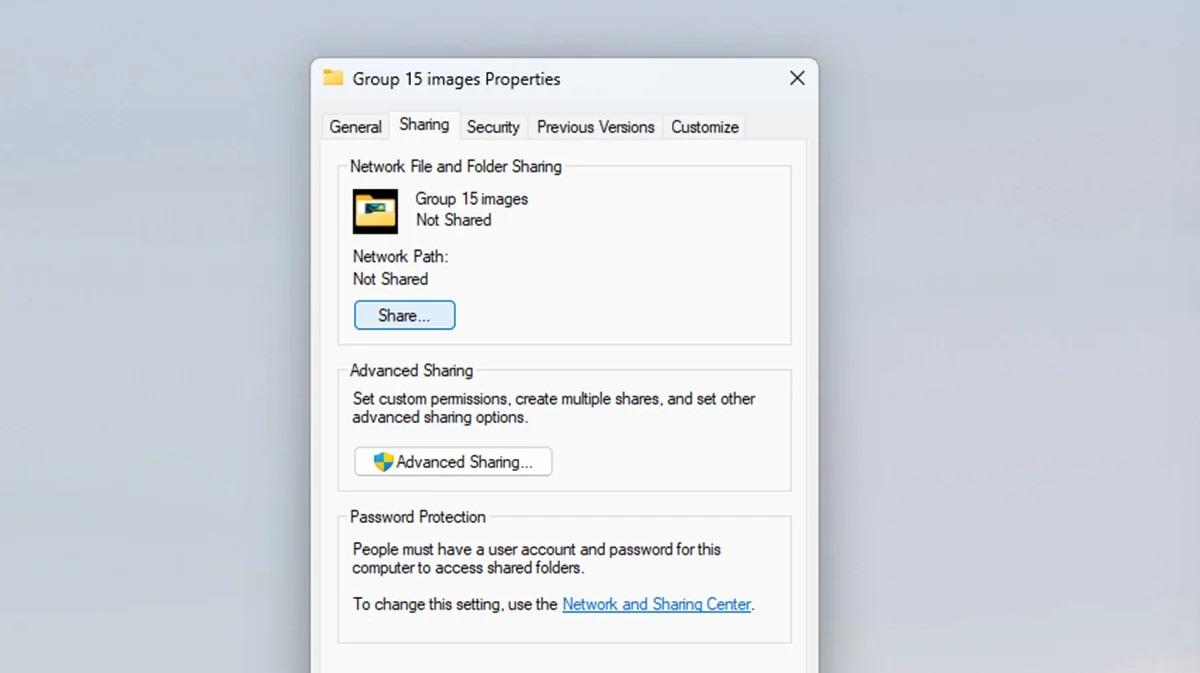
- Откройте проводник файлов с помощью сочетания клавиш Windows + E.
- Найдите папку, которой хотите поделиться.
- Щелкните правой кнопкой мыши и выберите «Свойства».
- Откройте вкладку «Поделиться» и нажмите «Поделиться».
- Выберите учетную запись пользователя из выпадающего списка и нажмите «Добавить».
- Выберите уровень доступа:
- Читайте: другие пользователи могут просматривать и копировать файлы.
- Чтение/запись: другие пользователи также могут изменять и удалять файлы.
- Нажмите «Поделиться», затем «Готово».
Мы рекомендуем выбрать конкретную учетную запись пользователя и начать с доступа на чтение. В выпадающем списке также есть опция «Все», которая позволяет любой учетной записи в вашей сети открывать папку. Используйте ее только в домашней сети, которую вы полностью контролируете, и избегайте сочетания с доступом на чтение/запись.
Для более точного управления нажмите «Расширенный общий доступ», установите флажок «Предоставить общий доступ к этой папке» и настройте права доступа оттуда.
Более быстрый способ: щелкните правой кнопкой мыши папку, выберите «Показать дополнительные параметры» > «Предоставить доступ» > «Конкретные лица», затем выберите пользователя и нажмите «Поделиться». Откроется то же окно общего доступа, что и при использовании способа «Свойства» выше.
Шаг 3: Получите доступ к общей папке с другого компьютера
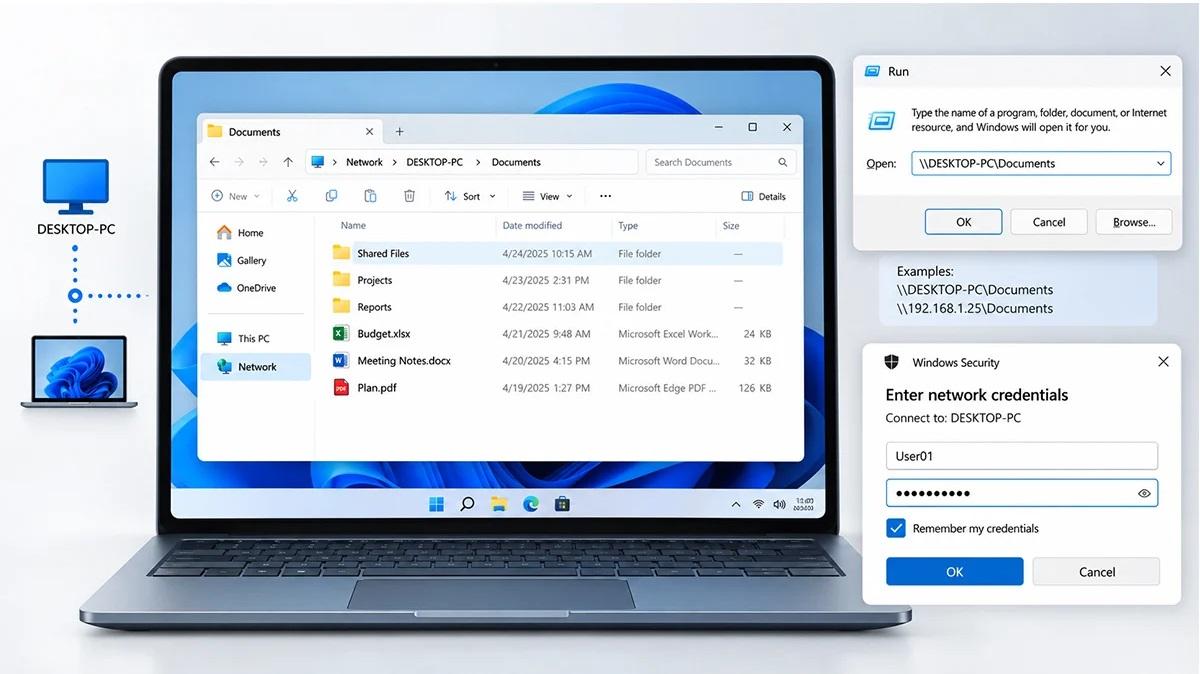
Переключитесь на второй компьютер с Windows 11 и откройте общий ресурс одним из трех способов.
Просмотрите сеть
- Нажмите Windows + E, чтобы открыть Проводник.
- В левой боковой панели нажмите «Сеть».
- Дважды щелкните имя компьютера, на котором находится общий доступ к папке.
- Откройте общую папку.
Используйте имя компьютера
Нажмите Windows + R и введите сетевой путь в следующем формате:
\\ComputerName\SharedFolder
Например, если ваш рабочий стол называется DESKTOP-PC, а общая папка — «Документы», введите \\DESKTOP-PC\Documents. Чтобы узнать имя компьютера, перейдите в «Настройки» > «Система» > «Об этом компьютере» и посмотрите раздел «Имя устройства».
Используйте IP-адрес
В представлении «Сеть» не всегда отображаются все компьютеры, даже если общий доступ работает. Если главный компьютер отсутствует, подключитесь к нему по IP-адресу, например, \\192.168.1.25\Documents. Чтобы найти IP-адрес, откройте «Настройки» > «Сеть и интернет» > «Wi-Fi» (или «Ethernet») на главном компьютере, выберите свою сеть и найдите IPv4-адрес. Вы также можете ввести команду ipconfig в командной строке.
Какое имя пользователя и пароль использовать
Если Windows запрашивает сетевые учетные данные, введите логин учетной записи на главном компьютере, а не на том, за которым вы находитесь.
- Если на главном компьютере выполняется вход в систему с помощью учетной записи Microsoft, используйте полный адрес электронной почты и пароль этой учетной записи.
- Если на главном компьютере используется локальная учетная запись, используйте ее имя пользователя и пароль.
Ваш PIN-код Windows Hello здесь не подойдёт, поскольку PIN-код разблокирует только то устройство, на котором он был установлен. Установите флажок «Запомнить мои учетные данные», чтобы вас не спрашивали каждый раз.
Шаг 4: Подключите общую папку в качестве сетевого диска
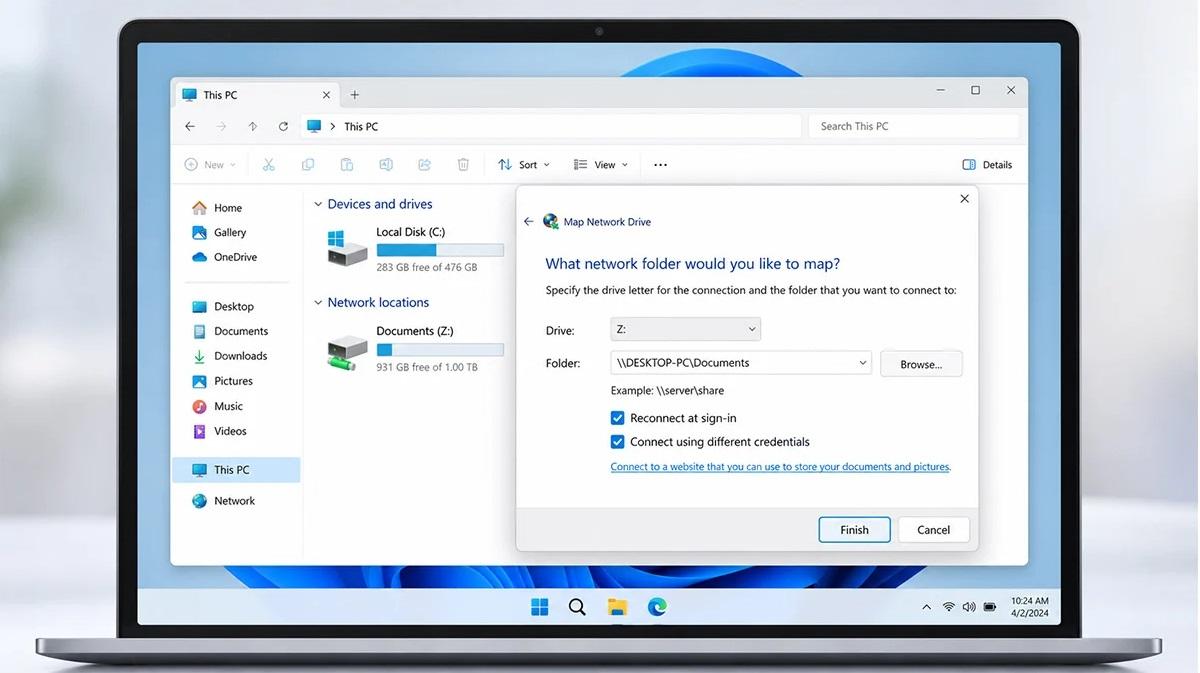
Если вы часто открываете общую папку, подключите ее как сетевой диск, чтобы она отображалась в разделе «Этот компьютер» как локальный жесткий диск.
- Откройте Проводник и выберите «Этот компьютер».
- Щелкните меню с тремя точками (…) и выберите «Подключить сетевой диск».
- Выберите букву диска, например
Z:, . - Введите путь к папке, например
\\DESKTOP-PC\Documents, . - При входе в систему поставьте галочку напротив пункта «Переподключиться».
- Если на главном компьютере используется другая учетная запись, проверьте также параметр «Подключиться, используя другие учетные данные».
- Нажмите «Готово».
Как прекратить предоставление общего доступа к папке
Чтобы прекратить общий доступ, вернитесь к основному компьютеру и отключите общий доступ.
- Щелкните правой кнопкой мыши по общей папке и выберите «Свойства».
- Откройте вкладку «Общий доступ» и нажмите «Расширенные параметры общего доступа».
- Снимите флажок «Предоставить общий доступ к этой папке».
- Нажмите ОК, затем Закрыть.
Папка сразу же исчезает с других компьютеров. Если вы также хотите, чтобы компьютер не отображался в сети, отключите обнаружение по сети и общий доступ к файлам и принтерам в дополнительных параметрах общего доступа.
Подключение к сетевому хранилищу (NAS) в Windows 11 (версии 24H2 и выше)
Если ваш общий диск находится на сетевом хранилище (NAS) или маршрутизаторе с USB-накопителем, а не на другом ПК, Windows 11 версии 24H2 и более поздние версии могут отказаться от подключения. Microsoft ужесточила безопасность обмена файлами, начиная с этого выпуска, и старые или неправильно настроенные NAS-устройства часто не проходят новые проверки.
Как объясняет Microsoft в своем сообщении о причинах сбоев при доступе к сетевому хранилищу сторонних производителей в Windows 11 24H2, были изменены две настройки по умолчанию:
- Теперь требуется подписывание SMB-соединений. Windows проверяет, не были ли изменены соединения, передаваемые через общий доступ к файлам. NAS-сервер, не подписывающий свои соединения, блокируется.
- В Windows 11 Pro гостевой доступ заблокирован. Windows больше не позволяет открывать общие папки без имени пользователя и пароля. В Windows 11 Home гостевой доступ по умолчанию по-прежнему разрешен, поэтому один компьютер в доме может подключаться, а другой — нет.
Наиболее распространенная ошибка гласит: «Вы не можете получить доступ к этой общей папке, поскольку политики безопасности вашей организации блокируют несанкционированный гостевой доступ». Также может появиться ошибка 0x80070035, сетевой путь не найден.
Надежное решение находится на стороне NAS, а не в Windows:
- Войдите в административную панель вашего NAS и включите подписание SMB (иногда это указано в настройках SMB3 или расширенных настройках SMB).
- Отключите гостевой доступ и создайте учетную запись пользователя с паролем для каждого человека, которому необходим общий доступ.
- Обновите прошивку NAS. Если устройство не поддерживает вход в систему с помощью подписи или пароля, рассмотрите возможность его замены.
В интернете есть руководства, объясняющие, как отключить подпись или повторно включить гостевой вход в Windows. Мы не рекомендуем этого делать, поскольку это отменяет защиту, которую должно было обеспечить обновление.
Устранение неполадок с сетевым доступом
Большинство проблем с общим доступом сводятся к неправильной настройке на одном из двух компьютеров. Для начала убедитесь, что оба компьютера полностью обновлены через Центр обновления Windows, а затем сопоставьте описанную ниже проблему с вашим компьютером.
Проблема |
Что делать |
|---|---|
|
Другой ПК не отображается в разделе «Сеть». |
Включите обнаружение сети на обоих компьютерах или подключитесь по IP-адресу. |
|
Компьютер по-прежнему пропал, несмотря на обнаружение. |
Нажмите Windows + R, введите services.msc и установите параметры Function Discovery Provider Host, Function Discovery Resource Publication, SSDP Discovery и UPnP Device Host в значение Automatic. |
|
Доступ запрещен |
Проверьте права доступа к папке и вкладку «Безопасность» на главном компьютере. |
|
Windows постоянно запрашивает пароль. |
Введите адрес электронной почты и пароль учетной записи Microsoft на хост-компьютере или данные для входа в локальную учетную запись. Ваш PIN-код не сработает. |
|
Windows подключается с использованием старого или неверного пароля. |
Откройте Диспетчер учетных данных > Учетные данные Windows, удалите запись с именем или IP-адресом хост-компьютера, затем повторно подключитесь и введите правильные данные для входа. |
|
Сетевой путь не найден (0x80070035) |
Проверьте имя или IP-адрес компьютера и убедитесь, что оба компьютера находятся в одной сети. Для сетевых хранилищ (NAS) см. раздел «NAS» выше. |
|
Ошибка «Несанкционированный гостевой доступ» |
Ваш NAS использует гостевой доступ, который Windows 11 Pro блокирует, начиная с версии 24H2. Создайте учетную запись пользователя NAS с паролем. |
|
Брандмауэр блокирует соединение. |
В разделе «Безопасность Windows» откройте «Брандмауэр и защита сети» > «Разрешить приложению доступ через брандмауэр» и убедитесь, что для частных сетей включена опция «Общий доступ к файлам и принтерам». |
|
Папка работала раньше, но потом исчезла. |
Убедитесь, что главный компьютер включен, а не находится в спящем режиме. |
В разделе «Дополнительные параметры общего доступа» > «Все сети» вы также можете найти опцию отключения защиты паролем общего доступа. Microsoft указывает это как шаг по устранению неполадок в своем руководстве по совместному использованию файлов по сети в Windows. Мы рекомендуем оставить защиту паролем включенной, поскольку ее отключение позволит любому пользователю в вашей сети открыть ваши общие папки.
Совместное использование сети, совместное использование рядом, OneDrive
Сетевой доступ лучше всего подходит для папок, которые вы открываете снова и снова в одной и той же домашней сети. Для одного файла или для доступа вне дома обычно быстрее другой способ.
Метод |
Лучше всего подходит для |
Нужна та же сеть? |
Усилия по подготовке |
|---|---|---|---|
|
Совместное использование сети |
Постоянный доступ к папкам между домашними и офисными компьютерами. |
Да |
Средний, разовый |
|
Совместное использование поблизости |
Отправка нескольких файлов на компьютер, находящийся в той же комнате. |
Нет, использует Bluetooth и Wi-Fi. |
Низкий |
|
OneDrive |
Доступ к файлам из любого места, включая телефоны. |
Нет, использует интернет. |
Низкий уровень, требуется учетная запись Microsoft. |
Чтобы использовать функцию «Общий доступ рядом» в Windows, включите ее в разделе «Параметры» > «Система» > «Общий доступ рядом» на обоих компьютерах, затем щёлкните правой кнопкой мыши по файлу и выберите «Поделиться».
Ускорьте передачу данных с помощью подходящего оборудования
Скорость передачи данных по сети зависит от самого медленного канала связи между вашими компьютерами. Передача больших видеопроектов или игровых библиотек по устаревшим сетям Wi-Fi может быть очень медленной, в то время как проводное Ethernet-соединение или более новый стандарт Wi-Fi значительно сокращают время передачи.
Важен и сам компьютер. Поскольку общие папки исчезают, когда компьютер переходит в спящий режим или выключается, постоянно включенный настольный компьютер является более надежным домашним файловым центром, чем ноутбук, который постоянно находится вне дома.
Часто задаваемые вопросы
Можно ли обмениваться файлами по сети в Windows 11 Home?
Да. Windows 11 Home и Windows 11 Pro позволяют обмениваться папками по локальной сети. Настройка одинакова: установите для сети режим «Частная сеть», включите обнаружение сети и общий доступ к файлам и принтерам, затем предоставьте общий доступ к папке через вкладку «Свойства» > «Общий доступ».
Почему я не вижу другие компьютеры в своей сети в Windows 11?
В Windows 11 другие компьютеры скрываются, если сетевое обнаружение отключено, сеть установлена как общедоступная или службы обнаружения не запущены. Включите сетевое обнаружение на обоих компьютерах и установите для сети режим «Частная». Если компьютер по-прежнему не отображается, подключитесь напрямую, введя его IP-адрес, например, \192.168.1.25, в поле «Выполнить».
Какое имя пользователя и пароль мне нужно использовать для открытия общей папки?
Используйте логин учетной записи на компьютере, на котором размещена папка. Если на этом компьютере используется учетная запись Microsoft, введите полный адрес электронной почты и пароль. PIN-код Windows Hello не работает для доступа к сети.
Как узнать, к каким папкам я предоставляю общий доступ в Windows 11?
Откройте Проводник и введите \localhost в адресную строку, затем нажмите Enter. Windows отобразит список всех папок, которые ваш компьютер в данный момент предоставляет в общий доступ по сети.
Почему Windows 11 не может подключиться к моему сетевому хранилищу (NAS)?
Начиная с версии 24H2, Windows 11 по умолчанию требует подписи SMB и блокирует гостевой доступ в Windows 11 Pro. NAS, который разрешает вход без пароля или не подписывает соединения, блокируется. Включите подпись SMB и создайте защищенную паролем учетную запись пользователя в настройках NAS.
Безопасно ли отключать общий доступ, защищенный паролем?
Отключение защиты общего доступа паролем позволяет любому пользователю вашей сети открывать ваши общие папки без входа в систему. Это может помочь в устранении неполадок, но безопаснее оставить эту функцию включенной и использовать учетные данные, особенно если вашим Wi-Fi пользуются гости.
Можно ли обмениваться файлами между Windows 11 и Mac?
Да. Предоставьте общий доступ к папке на компьютере с Windows как обычно, затем на Mac откройте Finder, выберите «Перейти» > «Подключиться к серверу» и введите команду, smb://а затем имя или IP-адрес компьютера. Войдите в систему, используя учетные данные компьютера с Windows.
Как удалить подключенный сетевой диск в Windows 11?
Откройте Проводник и выберите «Этот компьютер». Щелкните правой кнопкой мыши по подключенному сетевому диску и выберите «Отключить». Это удалит только букву диска с вашего компьютера; общая папка и ее файлы на главном компьютере останутся нетронутыми.