
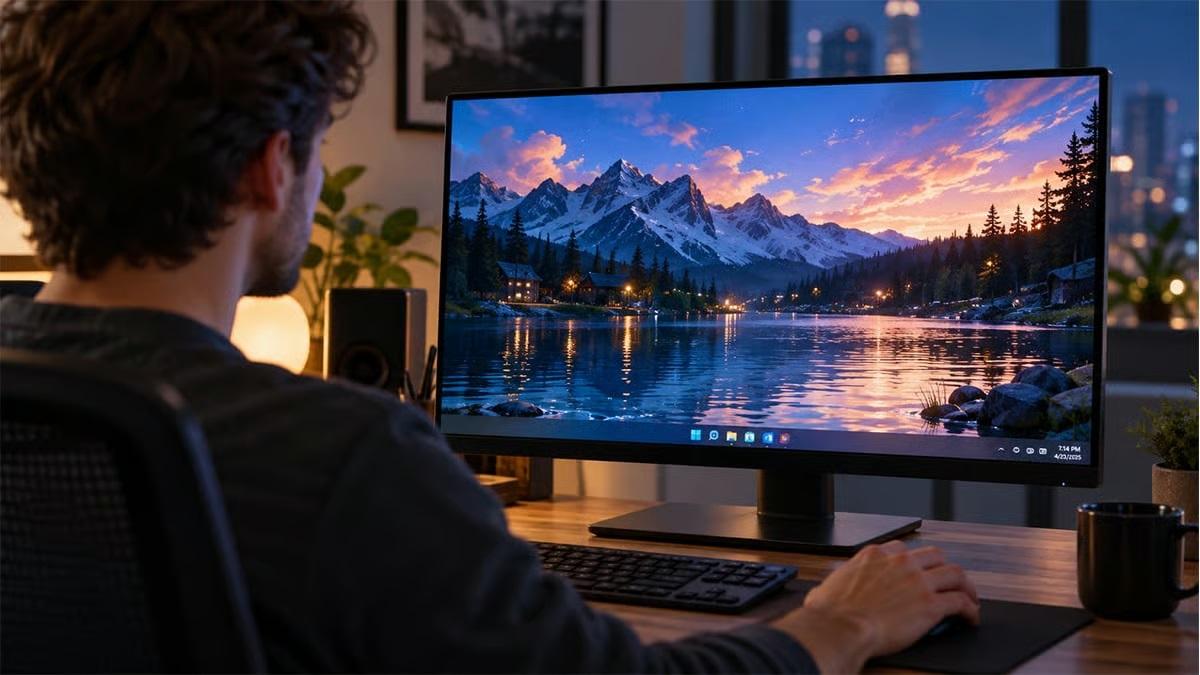
Как установить видеообои в Windows 11
21 Окт 2026
Автор acer-service.by
Чтобы установить видео в качестве обоев в Windows 11, вам понадобится бесплатное или платное приложение для обоев, поскольку Windows 11 по-прежнему не может сделать это самостоятельно в стандартной версии.
Бесплатное приложение с открытым исходным кодом Lively Wallpaper — самый простой вариант для начала, а Wallpaper Engine — самый мощный платный вариант. Оба позволяют превратить файл MP4 или другой видеофайл в зацикленное анимированное изображение рабочего стола за несколько минут.
В этом руководстве пошагово описаны оба метода, объясняется работа функции видеообоев от Microsoft, а также даются советы, как избежать замедления работы компьютера или разрядки батареи из-за движущихся обоев.
Поддерживает ли Windows 11 видеообои в стандартной комплектации?
Нет, в стандартной версии Windows 11 это невозможно. Сегодня, если вы зайдете в «Параметры» > «Персонализация» > «Фон», вы сможете выбрать картинку, сплошной цвет, слайд-шоу или функцию Windows Spotlight, но не видео.
Microsoft экспериментировала с возвращением видеообоев. В Windows Vista Ultimate была функция DreamScene, а в сентябре 2025 года её скрытая версия появилась в предварительных сборках Windows 11 для участников программы Windows Insider. Издание Tom’s Hardware сообщило, что она позволяла воспроизводить MP4 и другие видеофайлы на рабочем столе, но только после включения соответствующего флага. К январю 2026 года издание Windows Latest обнаружило, что эта функция отсутствует в более новых предварительных сборках, и Microsoft пока не объявила о ее выпуске.
Пока Microsoft официально не выпустит это приложение, приложение для обоев — это надежный способ разместить видео на рабочем столе.
Способ 1: Как установить видеообои с помощью Lively Wallpaper (бесплатно)
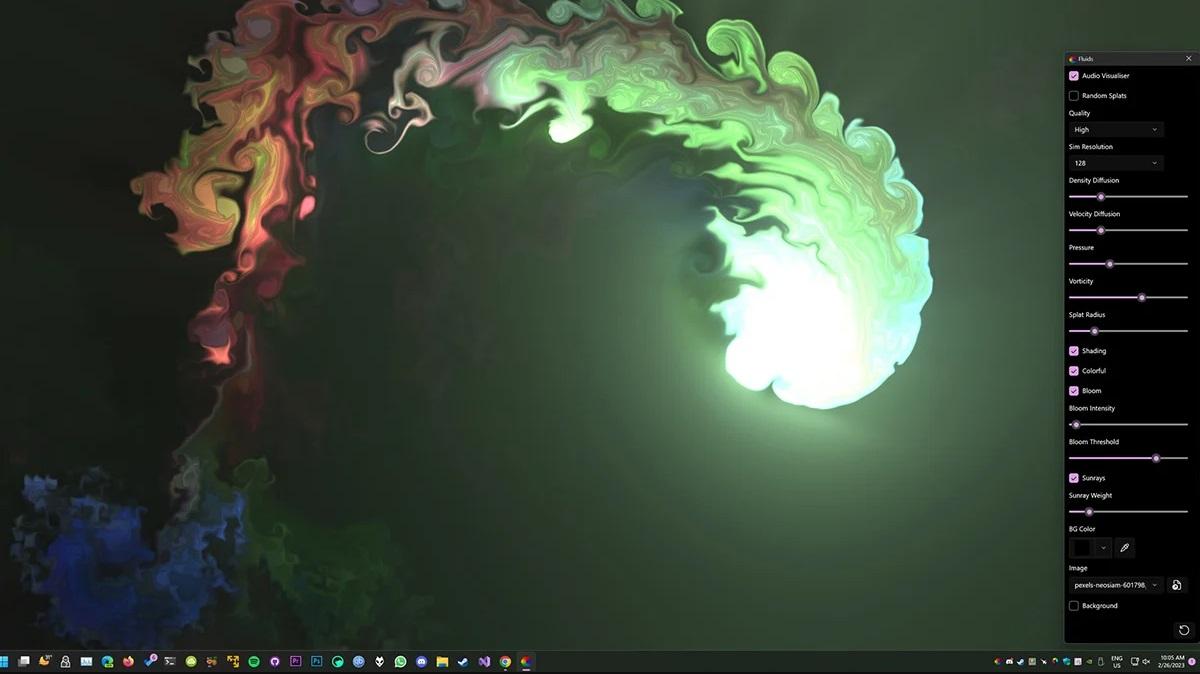
Lively Wallpaper — лучший бесплатный способ установить видео в качестве обоев в Windows 11. Это приложение с открытым исходным кодом, доступное в Microsoft Store, которое превращает видеофайлы, GIF-файлы и даже веб-страницы в анимированные фоны. Согласно странице проекта на GitHub, Lively использует аппаратное ускорение воспроизведения видео и автоматически приостанавливает воспроизведение при запуске полноэкранного приложения или игры.
- Откройте Microsoft Store , найдите Lively Wallpaper и выберите «Получить », чтобы установить его.
- Откройте приложение «Живые обои» из меню «Пуск».
- Выберите «Добавить обои» (значок плюса в верхней части окна).
- Рядом с пунктом «Выберите файл» выберите «Открыть» , затем выберите нужный видеофайл с вашего компьютера. Вы также можете перетащить видеофайл прямо в окно Lively.
- Lively добавляет видео в вашу библиотеку и устанавливает его в качестве фона рабочего стола.
- Чтобы сменить обои позже, выберите любой другой элемент в вашей библиотеке Lively.
Используете несколько мониторов?
Откройте настройки расположения экрана в Lively, чтобы отображать одно и то же видео на всех экранах, растянуть одно видео на все мониторы или установить разные обои для каждого дисплея.
Хотите сэкономить заряд батареи?
Откройте настройки Lively , перейдите в раздел «Производительность» и включите паузу для экономии заряда батареи и полноэкранного режима приложений. На ноутбуке это существенно повлияет на производительность.
Чтобы вернуться к обычным обоям, закройте приложение с обоями, используя значок «Живое» в системном трее, а затем выберите новый фон в параметрах Windows.
Способ 2: Как установить видеообои с помощью Wallpaper Engine (платная версия)
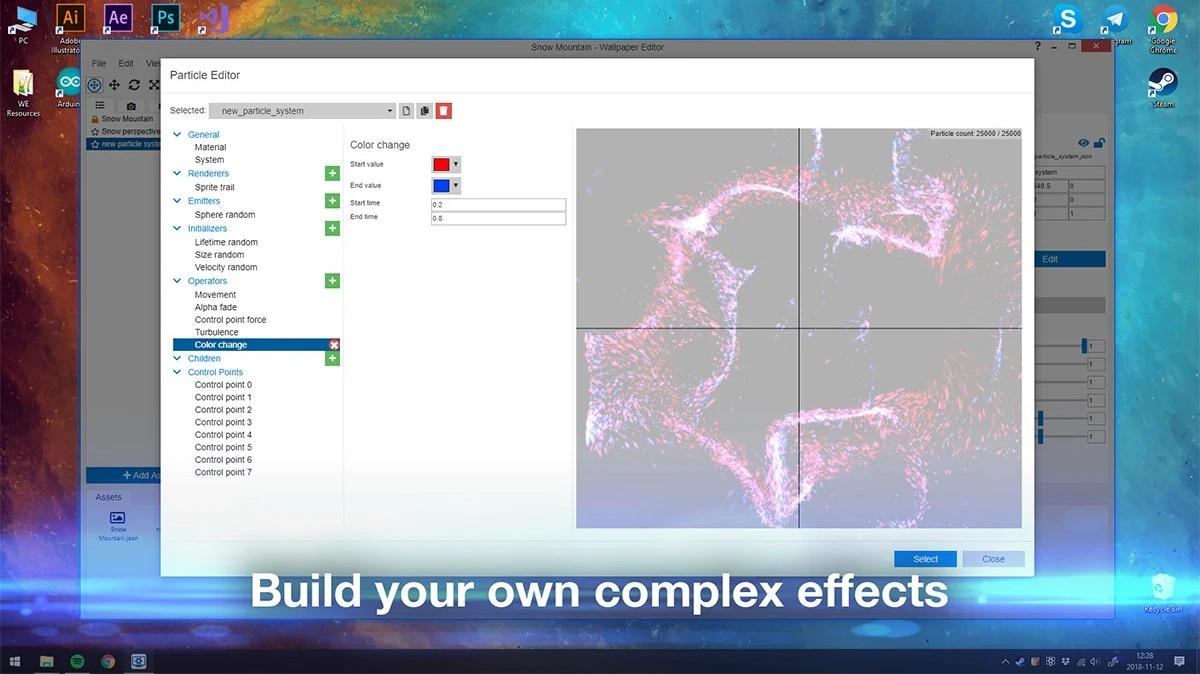
Wallpaper Engine — лучший выбор, если вам нужна огромная библиотека готовых анимированных обоев для ваших собственных видео. Он стоит несколько долларов в Steam и предоставляет доступ к более чем миллиону бесплатных обоев от сообщества через Steam Workshop. В описании приложения в Steam указано, что оно поддерживает локальные видеофайлы в форматах MP4, WebM, AVI, M4V, MOV и WMV.
Главное окно Wallpaper Engine с меню «Открыть обои»
- Купите и установите Wallpaper Engine в Steam.
- Запустите игру из своей библиотеки Steam. При первом запуске она предложит вам быстро настроить параметры, такие как уровень качества и запуск при загрузке Windows.
- Чтобы использовать собственное видео, выберите «Открыть обои» в левом нижнем углу, затем выберите «Открыть из файла» .
- Выберите видеофайл. Wallpaper Engine импортирует его и установит в качестве фона рабочего стола.
- Чтобы просмотреть обои, созданные сообществом, откройте вкладку «Мастерская» , найдите понравившиеся и выберите «Подписаться» . Они автоматически загрузятся и появятся в вашей библиотеке.
- Выберите любые обои из вашей библиотеки, чтобы переключиться на них.
Wallpaper Engine приостанавливает работу во время игры, а в настройках можно выбрать, приостанавливать или полностью останавливать отображение обоев, когда другое приложение развернуто на весь экран. Вы также можете снизить уровень качества и частоту кадров, если заметите замедление работы.
А что насчет скрытой функции видеообоев в Windows 11?
Для большинства людей эта скрытая функция не стоит того, чтобы за ней гнаться. Когда она появилась в 2025 году, для ее использования нужно было присоединиться к программе Windows Insider, установить предварительную сборку Windows и включить неофициальный флаг функции с помощью стороннего инструмента командной строки. Предварительные сборки могут быть нестабильными, и эта функция всё равно позже исчезла из более новых сборок.
Если Microsoft официально выпустит видеообои, их установка должна быть такой же простой, как переход в «Параметры» > «Персонализация» > «Фон» и выбор видеофайла, как вы выбираете фотографию. До тех пор Lively Wallpaper или Wallpaper Engine обеспечат вам тот же результат в обычной версии Windows 11 без какого-либо риска для вашей системы.
Lively Wallpaper или Wallpaper Engine: что лучше?
Выберите Lively Wallpaper, если вам просто нужно бесплатное видео для рабочего стола. Выберите Wallpaper Engine, если вам нужна огромная библиотека готовых обоев и другие инструменты для творчества.
Яркие обои |
Wallpaper Engine |
Встроенная опция Windows |
|
|---|---|---|---|
|
Расходы |
Бесплатно |
Платная (несколько долларов в Steam). |
Бесплатно |
|
Где скачать? |
Microsoft Store или GitHub |
Steam |
Недоступно в стандартной версии Windows 11. |
|
Ваши собственные видео |
Да |
Да |
Только в предыдущих предварительных сборках |
|
Библиотека готовых обоев |
Небольшая встроенная галерея |
Более миллиона в Steam Workshop |
Нет |
|
Элементы управления производительностью |
Приостанавливает работу полноэкранных приложений, заряжает батарею и отключает выбранные приложения. |
Приостанавливает или останавливает воспроизведение игр и приложений в полноэкранном режиме; регулируемое качество. |
Неизвестно |
|
Лучше всего подходит для |
Простые, бесплатные видеообои |
Для коллекционеров и создателей обоев |
В ожидании Microsoft |
Советы по созданию плавной видеозаставки
Видеообои выглядят лучше всего и работают легче, когда видеофайл хорошо подходит для вашего экрана, а ваши приложения знают, когда поставить воспроизведение на паузу. Эти советы помогут на любом ПК с Windows 11.
Используйте файл MP4.
Видео в формате MP4, закодированное с помощью H.264, является наиболее распространенным форматом и воспроизводится без проблем с аппаратным ускорением на большинстве ПК.
Подберите разрешение под свой экран.
Видео в разрешении 1080p вполне достаточно для экрана с таким же разрешением. Использование видео в разрешении 4K на экране меньшего размера создаст дополнительную нагрузку на видеокарту, не улучшив при этом внешний вид обоев.
Выберите клип, который плавно зацикливается.
Короткие видеоролики продолжительностью от 10 до 30 секунд, начинающиеся и заканчивающиеся на одном и том же кадре, например, дождь, облака, волны или медленно движущийся пейзаж, выглядят цельными. Резкий скачок в точке зацикливания быстро начинает отвлекать.
Сохраняйте спокойную атмосферу за значками.
Более темные или светлые области вокруг значков на рабочем столе облегчают их чтение. Быстрое движение и яркие вспышки могут утомлять взгляд в течение всего дня.
Отключите звук.
Если вам не нужен фоновый звук, отключите звук обоев в Lively или Wallpaper Engine, чтобы он не заглушал вашу музыку, звонки или игры.
Приостановка при работе от батареи.
На ноутбуке настройте приложение для обоев на приостановку работы при отключении от сети — эта опция включена в настройки производительности Lively. Постоянно воспроизводимое видео нагружает графическое оборудование и сокращает время работы от батареи.
Пусть игра приостанавливает отображение обоев.
Оба приложения могут приостанавливать отображение обоев во время работы игры или полноэкранного приложения, так что вся мощность вашего ПК будет направлена туда, где она вам нужна.
Используйте видео, на которые у вас есть права.
Ваши собственные клипы, лицензированные стоковые видеоматериалы и бесплатные обои из сообщества — все это безопасный выбор.
Сделайте ваши видеообои великолепными на дисплее высокого разрешения
Качество видеообоев напрямую зависит от экрана, на котором они воспроизводятся. Чёткий дисплей с высоким разрешением и высокой частотой обновления делает движущиеся пейзажи, такие как океанские волны или огни города, гораздо более реалистичными, чем на обычном экране ноутбука.
Ноутбук Acer Swift X 14 (SFX14-73G-71XL) — это ноутбук с поддержкой искусственного интеллекта.
Он обладает достаточно мощным экраном и графикой, чтобы анимированные обои выглядели наилучшим образом:
- 14,5-дюймовый сенсорный экран WQXGA+ (2880 x 1800) с соотношением сторон 16:10 и технологией CineCrystal (Glare) и частотой обновления 120 Гц отображает видеообои с высокой детализацией и плавным движением.
- Процессор Intel Core Ultra 7 Series 2 255H с 16 ядрами справляется с отображением обоев и повседневными задачами в многозадачном режиме.
- Видеокарта NVIDIA GeForce RTX 5050 с 8 ГБ выделенной памяти обеспечивает плавное воспроизведение видео, даже во время редактирования или игр.
- 16 ГБ памяти LPDDR5X обеспечивают высокую скорость отклика системы даже при работе фоновых обоев.
- SSD-накопитель объемом 1 ТБ обеспечит вам достаточно места для растущей коллекции видеообоев.
- В Windows 11 Home сразу после установки работают как функция Lively Wallpaper, так и Wallpaper Engine.
В сочетании с Lively Wallpaper или Wallpaper Engine ваш рабочий стол станет чем-то, на что стоит обратить внимание.
Часто задаваемые вопросы
Можно ли установить видео в качестве обоев в Windows 11 без использования приложения?
Нет. Стандартная версия Windows 11 поддерживает в качестве фоновых изображений только картинки, сплошные цвета, слайд-шоу и функцию Windows Spotlight. Microsoft тестировала встроенную опцию видеообоев в предварительных сборках 2025 года, но она так и не была выпущена, поэтому вам понадобится такое приложение, как Lively Wallpaper или Wallpaper Engine.
Какое лучшее бесплатное приложение для видеообоев на Windows 11?
Lively Wallpaper — лучший бесплатный вариант видеообоев для Windows 11. Это приложение с открытым исходным кодом, доступное в Microsoft Store, поддерживающее распространенные видеоформаты и GIF-файлы, а также способное автоматически приостанавливать работу приложений в полноэкранном режиме, игр и расходовать заряд батареи.
Стоит ли платить за Wallpaper Engine?
Wallpaper Engine стоит своих денег, если вам нужна доступ к огромной библиотеке готовых анимированных обоев. В Steam он стоит несколько долларов и включает в себя более миллиона бесплатных обоев от сообщества через Steam Workshop, а также редактор для создания собственных.
Видеообои замедляют работу вашего компьютера?
Видеообои во время воспроизведения задействуют некоторую графическую и вычислительную мощность, но на современном ПК это влияние обычно незначительно. Lively Wallpaper и Wallpaper Engine приостанавливают воспроизведение обоев во время работы игры или полноэкранного приложения, освобождая эти ресурсы, когда они вам необходимы.
Разряжают ли видеообои батарею ноутбука?
Да, постоянно воспроизводимое видео в качестве обоев сократит время работы батареи ноутбука. Чтобы этого избежать, настройте приложение для обоев на паузу, когда вы работаете от батареи.
Какой видеоформат лучше всего подходит для обоев?
MP4 — лучший видеоформат для обоев в Windows 11. Он поддерживается Lively Wallpaper и Wallpaper Engine, плавно работает с аппаратным ускорением и имеет разумный размер файлов.
Можно ли использовать разные видеообои на каждом мониторе?
Да. И Lively Wallpaper, и Wallpaper Engine поддерживают несколько мониторов, поэтому вы можете показывать одно и то же видео на каждом экране, растягивать одно видео на все дисплеи или устанавливать разные обои на каждом из них.
Можно ли установить видеообои на экран блокировки Windows 11?
Нет. Приложения для видеообоев меняют только фон рабочего стола. На экране блокировки Windows 11 по-прежнему используется изображение, слайд-шоу или функция Windows Spotlight.