
Режимы гибернации, сна и выключения на ноутбуке с Windows 11
17 Сен 2026
Автор acer-service.by
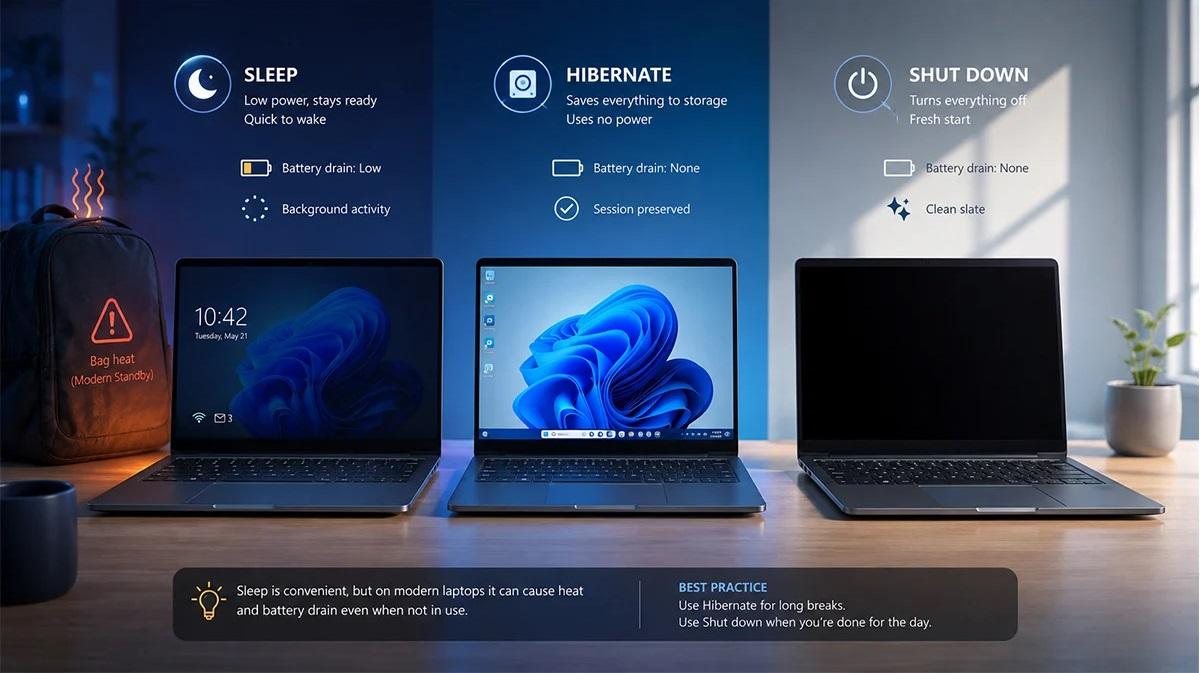
Режимы сна, гибернации и выключения на ноутбуке с Windows 11 выполняют разные функции, особенно с учетом новых возможностей, таких как Modern Standby и Fast Startup. Режим сна обеспечивает самое быстрое возобновление работы для коротких перерывов, но может продолжать потреблять заряд батареи и выделять тепло, в то время как режим гибернации сохраняет вашу сессию практически без расхода энергии.
Выключение лучше всего подходит для длительного хранения данных, замены оборудования и периодической перезагрузки системы, хотя режим Fast Startup означает, что он может не всегда выполнять полное выключение.
Перезагрузка обычно является лучшим выбором при устранении неполадок, связанных с обновлениями Windows, драйверами или оборудованием. Выбор правильного режима питания Windows 11 может улучшить время автономной работы, предотвратить перегрев в сумке для ноутбука и уменьшить распространенные проблемы с управлением питанием.
Используйте спящий режим для коротких перерывов, когда вы вернетесь через пару часов. Используйте спящий режим на ночь, во время поездок или всякий раз, когда ноутбук лежит в сумке. Выключайте ноутбук примерно раз в неделю и всегда перед заменой оборудования или устранением неполадок.
В этом нет ничего сложного. Однако большинство руководств упускают из виду, что два из этих трех вариантов больше не работают так, как раньше. Практически на всех ноутбуках, выпущенных примерно с 2020 года, режим «сна» больше не является глубоким сном, как в старых ПК, поэтому ноутбуки теперь достают из сумок горячими, когда батарея разряжена на треть. А в большинстве установок Windows 11 выключение вообще не является полным выключением, поэтому некоторые проблемы сохраняются после выключения, но исчезают после перезагрузки.
Понимание этих двух изменений объясняет почти все проблемы, с которыми сталкиваются пользователи при управлении питанием в Windows. Вот что теперь делает каждый из этих режимов.
Что делает каждый режим
Режим сна
В спящем режиме открытые приложения и документы хранятся в оперативной памяти, а питание большинства других компонентов отключается. Поскольку оперативной памяти требуется постоянное питание для хранения данных, спящий режим продолжает потреблять небольшое количество заряда батареи.
Преимущество заключается в скорости возобновления работы, которая практически мгновенна. Риск состоит в том, что если батарея полностью разрядится во время спящего режима, все несохраненные данные в оперативной памяти будут потеряны.
Режим гибернации
Режим гибернации записывает всё содержимое оперативной памяти в файл на вашем SSD-накопителе под названием hiberfil.sys, после чего полностью выключает компьютер. Разряд батареи практически равен нулю, и ваша сессия продолжается, даже если батарея разрядится или вы полностью отключите питание.
Компромисс заключается в том, что возобновление работы занимает больше времени, чем режим сна, поскольку все эти данные должны быть считаны обратно из хранилища в оперативную память.
Режим выключения
Команда «Выключение» закрывает приложения, завершает сессию и выключает компьютер. Ничего не сохраняется, поэтому в следующий раз вы начнете все заново.
Однако на большинстве компьютеров с Windows 11 это реализовано не в полной мере. Подробнее об этом ниже.
Вкратце
|
Сон |
Гибернация |
Выключение |
|
|---|---|---|---|
|
Куда будет направлена ваша сессия |
Память |
SSD (hiberfil.sys) |
Стерто |
|
Потребляемая мощность |
Небольшая, но постоянная |
Не потребляет |
Не потребляет |
|
Возобновление работы |
Практически мгновенно |
Медленнее, но быстрее, чем после выключения |
Полная загрузка |
|
Остается после разрядки батареи |
Нет |
Да |
Нет |
|
Можно оставлять в сумке |
Обычно нет |
Да |
Да |
|
Лучше всего подходит для |
Короткие перерывы |
Ночная поездка, хранение |
Еженедельная перезагрузка, устранение неполадок |
Режим сна изменился: что означает современный режим ожидания для вас
Это самое полезное, что нужно понимать о современном ноутбуке под управлением Windows.
В старых ПК использовался режим глубокого сна, называемый S3 , который отключал питание практически всех компонентов. Машина простаивала без дела несколько дней и просыпалась через пару секунд.
В большинстве ноутбуков, выпущенных за последние несколько лет, режим S3 был заменен на Modern Standby , также называемый S0 Low Power Idle или S0ix. Вместо выключения система остается в режиме поверхностного подключения, что позволяет ей синхронизировать электронную почту, получать уведомления, устанавливать обновления и мгновенно возобновлять работу, подобно телефону.
Когда всё работает как надо, это действительно полезно. Проблема в том, что считать причиной для пробуждения. Сетевой пакет, фоновое приложение, агент безопасности или событие Bluetooth — всё это может заставить процессор проснуться. Внутри закрытого пакета этому теплу некуда деваться.
В результате вы, вероятно, сталкивались с жалобами: ноутбук, который после извлечения из сумки сильно нагревается, вентиляторы работают, а большая часть батареи разряжена. Разрядка на 10-30 процентов за ночь — распространенная проблема для тонких и легких устройств.
Стоит знать две вещи. Во-первых, в системах, использующих режим Modern Standby, старое состояние S3 обычно удаляется на уровне прошивки и не может быть просто включено обратно. Во-вторых, в Windows 11 версии 24H2 добавлено регулирование, предназначенное для контроля источников пробуждения, поэтому поддержание актуальности Windows и драйверов действительно помогает.
Как определить, в каком состоянии сна вы находитесь
Откройте Терминал или Командную строку от имени администратора и выполните следующую команду:
powercfg /a
Здесь перечислены режимы сна, поддерживаемые вашей системой. Если вы видите Standby (S0 Low Power Idle) , у вас установлен Modern Standby. Если доступен режим S3, у вас установлен более старый режим глубокого сна.
Практическое решение
Если ваш ноутбук часто лежит в сумке, настройте закрытие крышки на переход в спящий режим, а не в режим гибернации. Это самое надежное решение, поскольку гибернация полностью выключает устройство, и никакие фоновые процессы не могут его разбудить. Инструкции приведены в разделе настроек ниже.
Завершение работы изменило ваше представление о быстром запуске: что значит для вас
А вот и второй сюрприз. На большинстве компьютеров с Windows 11 нажатие кнопки «Выключить» не приводит к полному завершению работы системы.
Быстрая загрузка, также называемая гибридной загрузкой или Hiberboot, включена по умолчанию. При выключении Windows, как и ожидалось, завершает сеанс пользователя, но вместо удаления ядра она сохраняет ядро и загруженные драйверы в тот же файл hiberfil.sys, который используется в режиме гибернации. При следующем включении она загружает это сохраненное состояние, а не инициализирует все с нуля.
В результате загрузка происходит быстрее. Следствием этого является то, что выключение и перезагрузка не эквивалентны. Перезагрузка всегда выполняет настоящую холодную загрузку. Выключение этого не делает.
Это объясняет ряд проблем, которые в противном случае не имели бы смысла:
- Обновление Windows зависло в состоянии «ожидание перезагрузки» и так и не завершилось, несмотря на многократные выключения компьютера.
- Устройство или периферийное устройство, которое перестает распознаваться и исправляется только путем перезагрузки.
- Система с двойной загрузкой, в которой Linux не может смонтировать раздел Windows, поскольку функция быстрой загрузки переводит диск в спящий режим.
- Проблемы с драйверами, сохраняющиеся после выключения компьютера.
- Проблемы с доступом к настройкам BIOS или UEFI.
При устранении неполадок используйте функцию «Перезагрузка», а не «Выключение». Эта простая привычка решает удивительно большое количество проблем.
Стоит также отметить, что польза от функции Fast Startup значительно уменьшилась. Она была разработана в то время, когда механические жесткие диски требовали для загрузки минуты или более. На NVMe SSD она обычно экономит всего несколько секунд, а компромиссы сохраняются.
Какой из них следует использовать и когда?
|
Ситуация |
Используйте |
Почему |
|---|---|---|
|
Кофе-брейк, обед, перерыв между занятиями |
Сон |
Мгновенное возобновление работы, минимальный расход энергии за короткий период времени. |
|
Ночь |
Гибернация |
Сохраняет результаты сессии, не нагревает ноутбук. |
|
Положить в сумку или рюкзак |
Гибернация |
В условиях открытого режима современный режим ожидания может привести к пробуждению и перегреву в закрытой сумке. |
|
Авиаперелеты |
Гибернация или отключить |
Отсутствие фоновой активности, отсутствие нагрева в багажном отделении. |
|
Примерно раз в неделю |
Выключение |
Очищает память и накопленное состояние. |
|
Перед установкой оперативной памяти или SSD-накопителя |
Выключите устройство, затем отсоедините его от сети. |
Быстрый запуск означает, что одного выключения может быть недостаточно для полного отключения питания. |
|
Устранение любых неполадок |
Перезапуск |
Только перезагрузка выполняет настоящую холодную загрузку. |
|
После обновления Windows |
Перезапуск |
Некоторые обновления завершают установку только после перезагрузки. |
|
Хранение ноутбука в течение нескольких недель. |
Выключение |
Сначала зарядите аккумулятор примерно до 50 процентов. |
|
Двойная загрузка с Linux |
Перезагрузите компьютер и отключите быструю загрузку. |
Предотвращает блокировку раздела Windows. |
Никогда не выключайте компьютер принудительно во время обновления
Об этом следует отдельно предупредить, поскольку это самый быстрый способ серьезно повредить установку Windows.
Не удерживайте кнопку питания, не извлекайте батарею и не отключайте компьютер от сети во время установки обновлений Windows. Во время обновления Windows заменяет системные файлы и компоненты реестра. Отключение питания во время записи может привести к несогласованному состоянию операционной системы, что может означать невозможность загрузки компьютера, повреждение пользовательских профилей или необходимость переустановки.
Если вы видите сообщения «Обновления выполняются», «Не выключайте компьютер» или видите, что процент выполнения завис, подождите. Крупные обновления функций могут действительно оставаться на одном и том же проценте в течение длительного времени, иногда 30 минут и более, без каких-либо проблем. Обратите внимание на признаки активности: индикатор активности хранилища, поведение вентилятора или даже незначительные изменения на экране.
Принудительное выключение — это действительно крайняя мера, уместная только в том случае, если компьютер полностью не реагирует в течение длительного времени и не проявляет признаков активности диска. Если это необходимо:
- Убедитесь, что на экране обновления не отображается никаких изменений в течение более часа.
- Удерживайте кнопку питания, пока устройство не выключится.
- Включите его снова и позвольте Windows попытаться выполнить автоматическое восстановление, которое часто без проблем откатывает обновление.
- Если загрузка не удаётся, используйте среду восстановления Windows, вместо того чтобы пытаться снова.
Тот же принцип применим и к настольному компьютеру, подключенному к сетевому фильтру. Никогда не включайте питание во время установки обновлений. Если вы живете в местности с нестабильным электроснабжением и регулярно устанавливаете обновления, то источник бесперебойного питания оправдывает свою небольшую стоимость.
Не повредит ли это ваше оборудование?
Три распространенные проблемы, на которые даны честные ответы.
Изнашивает ли режим гибернации ваш SSD?
На практике — нет. В режиме гибернации содержимое оперативной памяти каждый раз записывается на накопитель, поэтому на компьютере с 16 ГБ памяти это значительная запись. Но современные SSD-накопители рассчитаны на сотни терабайт записи, и несколько раз в день переход в режим гибернации вносит незначительный вклад в общий объем записи за весь срок службы ноутбука. Вы замените компьютер гораздо раньше, чем это станет иметь значение.
Вредит ли частое выключение компьютера?
Нет. Старые рекомендации о том, что перезагрузка питания изнашивает компоненты, относятся к эпохе механических жестких дисков и различных конструкций блоков питания. Современный ноутбук с SSD-накопителем не подвержен этому влиянию.
Вреден ли для батареи режим сна?
Не напрямую, но в системе с современным режимом ожидания это разряжает батарею, а многократная разрядка до нуля оказывает на неё более негативное воздействие, чем кратковременные циклы зарядки/разрядки. Это ещё одна причина, по которой гибернация является лучшим вариантом по умолчанию для ночного режима.
Один из важных моментов, о котором стоит знать: файл hiberfil.sys занимает реальное дисковое пространство, обычно около 40 процентов установленной оперативной памяти по умолчанию и до 75 процентов в зависимости от конфигурации. На компьютере с ограниченным объемом памяти это имеет значение, хотя отключение режима гибернации для освобождения этого пространства также отключает быструю загрузку.
Как настроить параметры электропитания
Включите режим гибернации, если он отсутствует в меню питания.
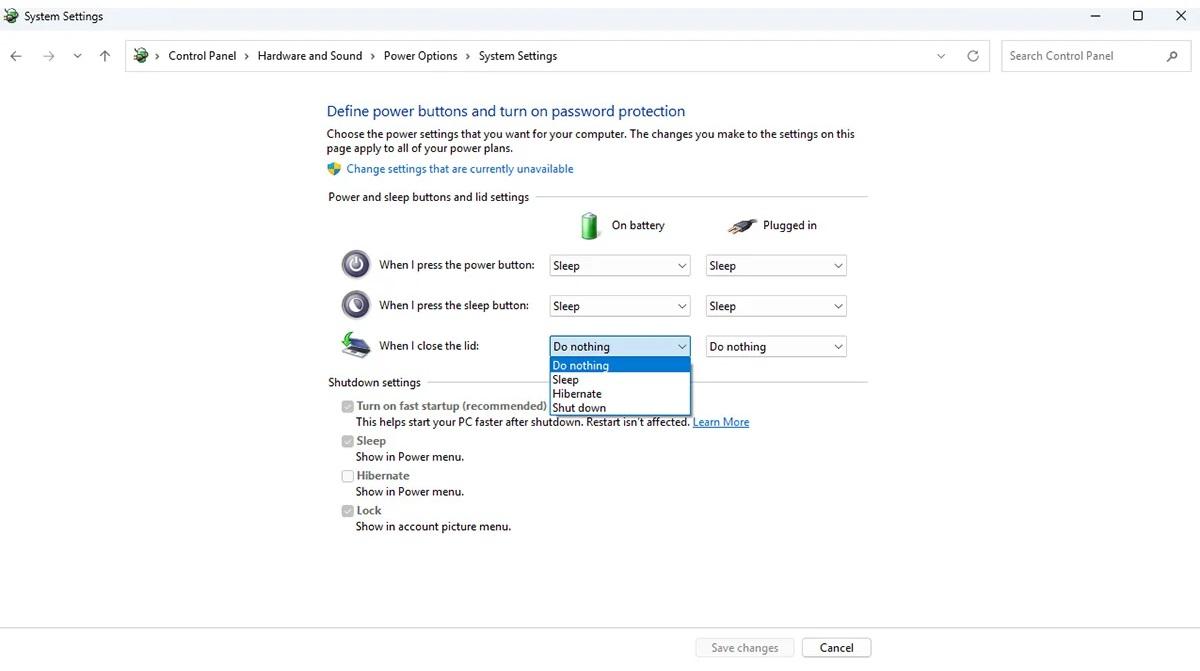
Режим гибернации часто скрыт по умолчанию.
Откройте Терминал или Командную строку от имени администратора и выполните следующую команду:
powercfg /hibernate on
Затем добавьте его в меню:
- Откройте панель управления и перейдите в раздел «Параметры электропитания».
- Выберите, что будут делать кнопки питания.
- Выберите « Изменить параметры, которые в данный момент недоступны».
- В разделе «Настройки выключения» установите флажок «Переход в спящий режим».
- Выберите «Сохранить изменения»
Сделайте так, чтобы закрытие крышки переводило устройство в спящий режим вместо режима ожидания
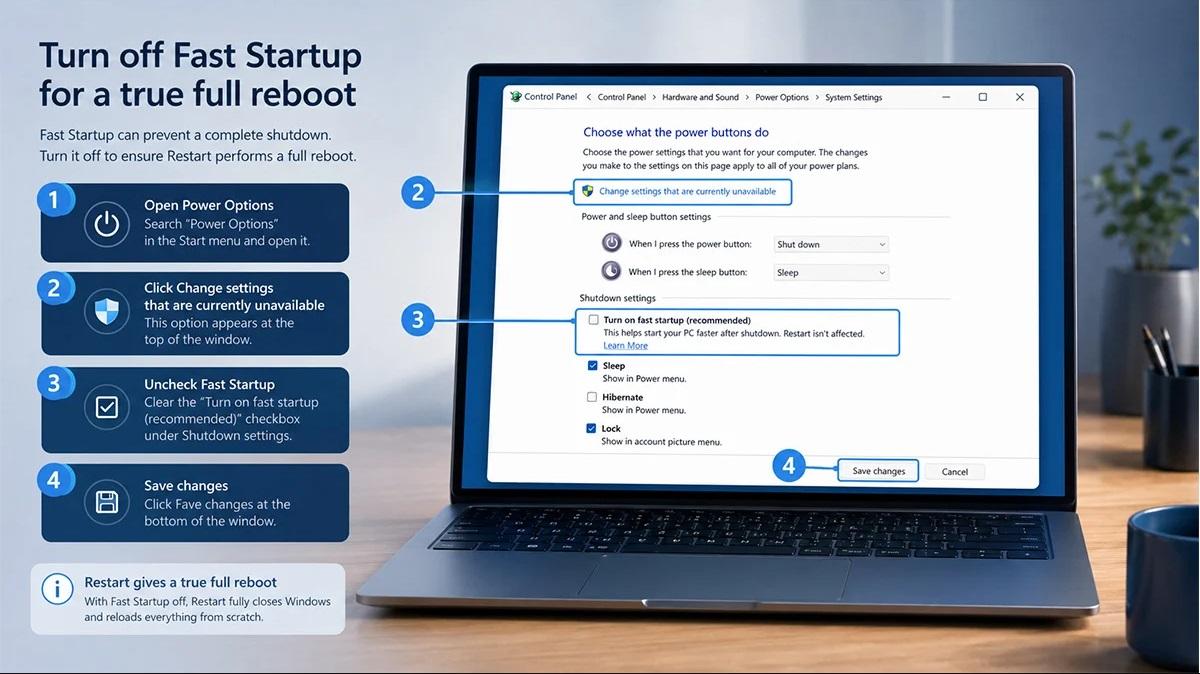
Вот решение:
- Откройте панель управления и перейдите в раздел «Параметры электропитания».
- Выберите, что произойдет при закрытии крышки.
- Установите параметр « При закрытии крышки в режим гибернации» как минимум в столбце «При работе от батареи».
- Выберите «Сохранить изменения»
Многие люди используют спящий режим с подключением к сети и режим гибернации от батареи, что позволяет мгновенно возобновить работу за рабочим столом и безопасно перемещаться вдали от него.
Отключите быструю загрузку
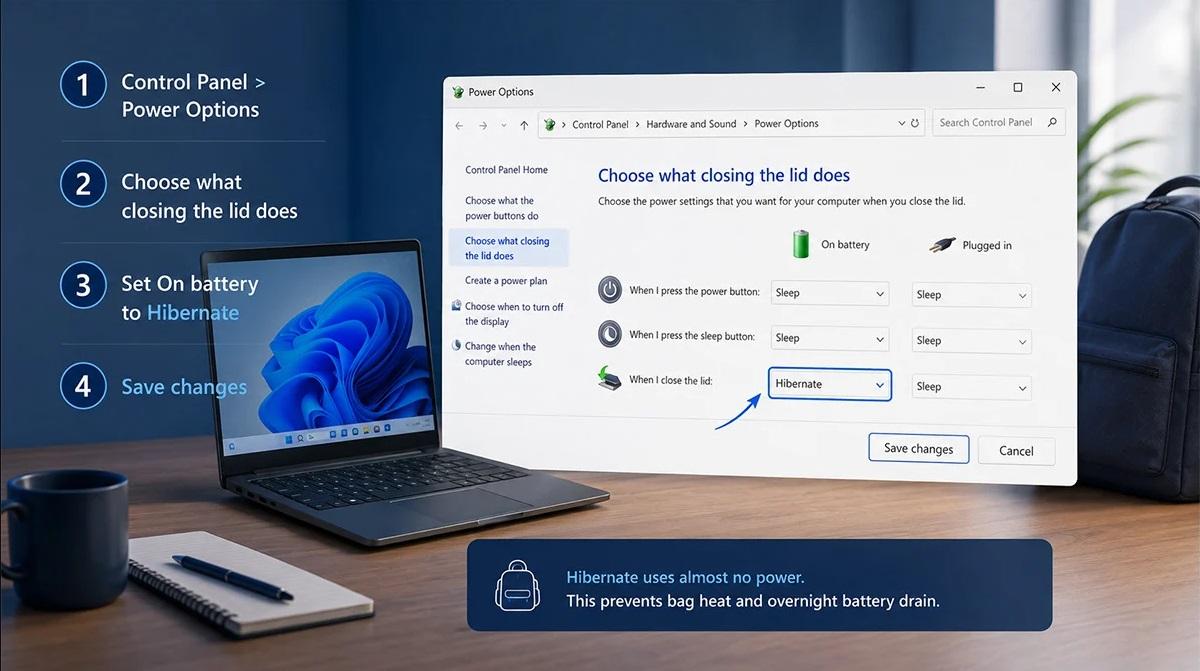
На том же экране «Выберите, что делают кнопки питания» выберите «Изменить параметры, которые в данный момент недоступны» и снимите флажок «Включить быструю загрузку (рекомендуется)».
Это позволяет сохранить режим гибернации доступным, при этом функция выключения будет работать как настоящее завершение работы. Это стоит сделать, если вы используете двойную загрузку, часто меняете оборудование или регулярно устраняете неполадки.
Чтобы полностью отключить режим гибернации и освободить место на диске, запустите команду powercfg /h off от имени администратора. Обратите внимание, что это также отключит быструю загрузку и удалит опцию гибернации.
Предотвратите пробуждение ноутбука из-за несанкционированного доступа
В панели управления > Параметры электропитания > Изменить параметры плана > Изменить дополнительные параметры электропитания , разверните раздел «Сон» и установите параметр «Разрешить таймеры пробуждения» в значение «Отключить», по крайней мере, при работе от батареи.
Чтобы предотвратить пробуждение компьютера сетевым адаптером, откройте Диспетчер устройств, найдите свой Wi-Fi-адаптер, откройте Свойства, перейдите на вкладку «Управление питанием» и снимите флажок « Разрешить этому устройству пробуждать компьютер» .
Когда ноутбук не может перейти в режим сна, просыпаться или отключаться
Ноутбук не засыпает и не просыпается сам по себе
Выясните, что является причиной. В терминале администратора:
powercfg /requests
В этом списке перечислены процессы, которые в данный момент блокируют спящий режим, часто это воспроизведение мультимедиа, передача открытых файлов или фоновая служба.
powercfg /lastwake
Это показывает, что именно активировало машину последним.
powercfg /sleepstudy
Эта функция генерирует HTML-отчет, показывающий, что происходило во время последних сеансов сна и какие компоненты потребляли энергию. Это наиболее полезная диагностика разряда батареи во время сна, и обычно она указывает на конкретное устройство или драйвер.
Чаще всего виновниками являются сетевые адаптеры, подключенные USB-устройства, запланированные задачи и устаревшие драйверы Wi-Fi, Bluetooth, чипсета или видеокарты. Обновление драйверов и микропрограммного обеспечения решает большую часть проблем, связанных с режимом Modern Standby.
Ноутбук не просыпается
Попробуйте нажать клавишу, затем кратковременно кнопку питания, после чего откройте и закройте крышку. Если ничего не помогает, удерживайте кнопку питания около десяти секунд, чтобы принудительно выключить устройство, а затем включите его в обычном режиме. Если это повторяется, обновите драйверы видеокарты и чипсета, поскольку сбои драйверов дисплея при возобновлении работы являются частой причиной.
Ноутбук не выключается или выключается очень долго
Обычно проблема заключается в том, что приложение отказывается закрываться. Сначала сохраните свою работу и закройте программы вручную. Если проблема повторится, скорее всего, виноват драйвер или служба, и в журнале событий Windows в разделе «Система» часто указывается соответствующая причина.
Чтобы принудительно завершить работу системы из терминала администратора, минуя режим быстрой загрузки:
shutdown /s /f /t 0
Используйте это только в том случае, если обновления не устанавливаются.
Отсутствует Hibernate, и команда не работает
В некоторых системах режим гибернации отключен на уровне прошивки, а некоторые виртуальные машины и определенные конфигурации оборудования его не поддерживают. Запустите команду powercfg /a, чтобы подтвердить, что именно поддерживает ваша система.
Решающее значение имеет аппаратное обеспечение
Современные проблемы с режимом ожидания распределены неравномерно. Они наиболее сильно сказываются на тонких и легких устройствах, где мало запаса по теплоотдаче и где разряженная батарея оказывает наиболее негативное воздействие, а это именно те устройства, которые большинство людей носят с собой на занятия или между встречами.
Два фактора снижают практическое значение: большая батарея, благодаря которой потеря части заряда в режиме ожидания имеет меньшее значение, и эффективная платформа, которая надежно достигает самых глубоких состояний простоя.
Acer Swift Air 14 — наглядный тому пример. Он сочетает в себе батарею емкостью 70 Вт·ч и новейшие процессоры Intel Core Series 3 в алюминиевом корпусе весом 2,76 фунта и толщиной 12,9 мм в самом тонком месте. Acer заявляет о 19 часах воспроизведения видео и 16 часах работы в интернете, что на 12 часов меньше, чем в более требовательном тесте MobileMark30, а зарядное устройство мощностью 100 Вт заряжает батарею до 50 процентов примерно за 30 минут.
Такое сочетание отлично подходит для привычек, описанных в этом руководстве. Большая батарея более эффективно справляется с разрядом в режиме ожидания, быстрая зарядка снижает затраты на доставку куда-либо с меньшим, чем ожидалось, зарядом, а по-настоящему портативный ноутбук — это тот, который много времени проводит в сумке, и именно тогда перевод крышки в спящий режим приносит свои плоды. Он также имеет сертификат Energy Star и регистрацию EPEAT Gold, оба из которых связаны с энергоэффективностью.
Какой бы ноутбук вы ни использовали, приведенные выше рекомендации по настройке важнее, чем аппаратная часть. Настройка режима гибернации при закрытии крышки занимает две минуты и полностью решает самую распространенную проблему.
Итог
Решение простое: устраивайте короткие перерывы на сон, переводите систему в спящий режим на ночь и во время поездок, выключайте компьютер еженедельно и перед началом работы с оборудованием, а также перезапускайте его всякий раз, когда занимаетесь устранением неполадок.
Запутанность ситуации вызывает то, что описания больше не соответствуют реальному поведению. Спящий режим на современном ноутбуке — это лёгкое, подключенное к сети состояние, которое может привести к пробуждению, разрядке батареи и перегреву в сумке. Выключение, если вы не изменили настройки по умолчанию, сохраняет часть системы на диск, а не очищает его.
Два изменения решают большинство возникающих проблем. Настройте действие закрытия крышки на переход в спящий режим при работе от батареи и выбирайте «Перезагрузка» вместо «Выключение», когда что-то не работает. Оба изменения займут пару минут и избавят вас от множества неприятностей.
Часто задаваемые вопросы
Что лучше: режим сна, гибернации или выключение ноутбука?
Включайте режим сна во время перерывов продолжительностью до пары часов, переводите ноутбук в спящий режим на ночь или всякий раз, когда он лежит в сумке, и выключайте его примерно раз в неделю или перед заменой оборудования. На современных ноутбуках спящий режим является лучшим вариантом по умолчанию для любых перерывов, поскольку в спящем режиме теперь используется режим Modern Standby, который может продолжать потреблять энергию и выделять тепло.
Почему мой ноутбук нагревается в сумке?
Поскольку режим Modern Standby поддерживает систему в легком, подключенном состоянии, а не в полностью спящем режиме, фоновые задачи и сетевая активность могут разбудить процессор. В закрытом пакете это тепло не может выйти наружу. Установка режима закрытия крышки на гибернацию вместо сна предотвращает это, поскольку гибернация полностью выключает устройство.
Почему батарея моего ноутбука разряжается, когда он находится в спящем режиме?
Режим сна поддерживает работу оперативной памяти, а в системах с современным режимом ожидания машина может также пробуждаться при сетевой активности и выполнении фоновых задач. Часто сообщается о потере от 10 до 30 процентов энергии за ночь. Запустите команду powercfg /sleepstudy в терминале от имени администратора, чтобы посмотреть, сколько энергии потребляется, и используйте режим гибернации на ночь.
В Windows 11 выключение компьютера равнозначно его перезагрузке?
Нет, и это многих сбивает с толку. При включенной функции быстрой загрузки, которая является настройкой по умолчанию, выключение сохраняет состояние ядра на диск, а не полностью его очищает. Перезагрузка всегда выполняет полную холодную перезагрузку. Именно поэтому некоторые обновления и изменения драйверов вступают в силу только после перезагрузки.
Где находится опция перехода в спящий режим в Windows 11?
По умолчанию эта функция скрыта. Запустите команду powercfg /hibernate on в терминале от имени администратора, затем перейдите в Панель управления, Параметры электропитания, Выберите действия кнопок питания, Измените параметры, которые в данный момент недоступны, и установите флажок «Спящий режим» в разделе «Параметры выключения».
Что произойдет, если принудительно выключить компьютер во время обновления Windows?
Вы рискуете повредить установку, поскольку Windows активно заменяет системные файлы. Возможные последствия включают невозможность загрузки компьютера, повреждение пользовательских профилей или необходимость переустановки. Если обновление зависло, подождите не менее часа и проверьте активность хранилища, прежде чем рассматривать принудительное выключение.
Следует ли отключить быструю загрузку?
Отключите эту функцию, если вы используете двойную загрузку с Linux, часто меняете оборудование, часто устраняете неполадки или испытываете трудности с входом в настройки BIOS. На SSD это экономит всего несколько секунд, поэтому затраты незначительны. В противном случае, оставлять ее включенной вполне допустимо, если вы не забываете использовать перезагрузку, а не выключение при устранении неполадок.
Вредно ли оставлять ноутбук в спящем режиме каждую ночь?
Это не причиняет вреда, но в системах с современным режимом ожидания разряжает батарею и может выделять тепло. Многократная разрядка батареи до нуля оказывает на нее большее воздействие, чем кратковременные циклы зарядки/разрядки, поэтому для современных ноутбуков лучше использовать режим гибернации на ночь.
Как выполнить полное выключение компьютера в Windows 11?
Либо удерживайте клавишу Shift, нажимая кнопку «Выключить» в меню «Пуск», либо выполните команду shutdown /s /f /t 0 в терминале от имени администратора. Оба варианта обходят быструю загрузку и выполняют полноценное холодное завершение работы. Никогда не делайте этого во время установки обновлений.