
Как узнать название и производительность процессора в Windows 11 и когда следует его обновлять
14 Окт 2026
Автор acer-service.by
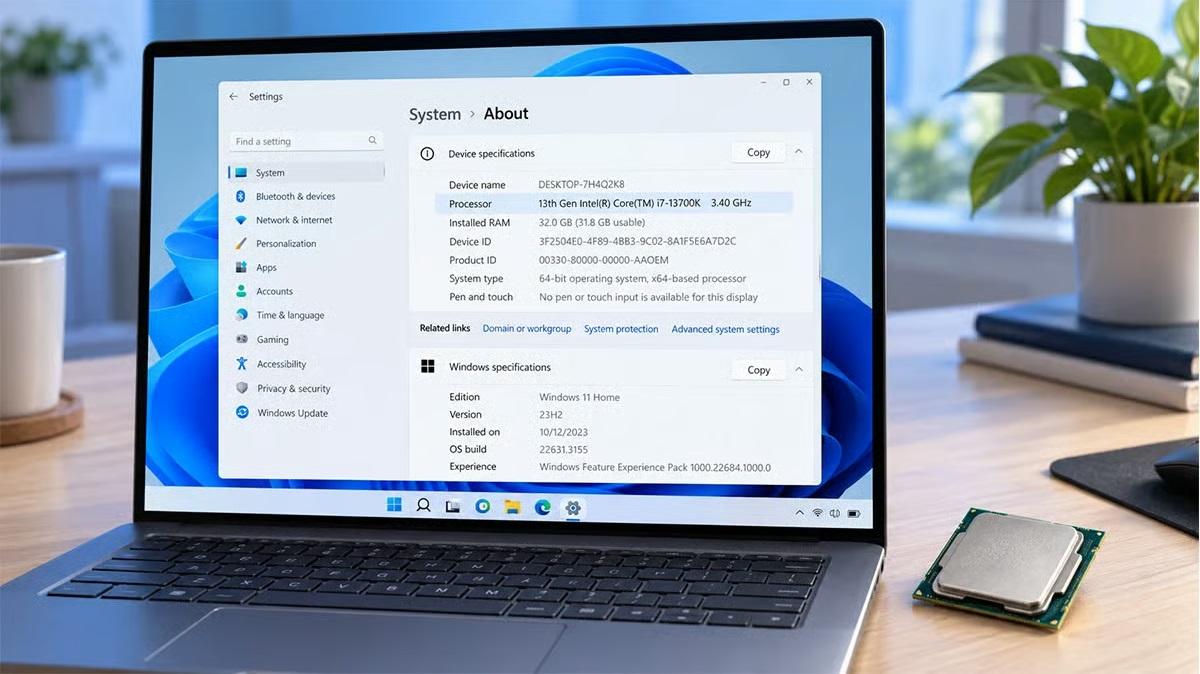
Самый быстрый способ проверить производительность процессора в Windows 11 — нажать Windows + Pause/Break или перейти в «Параметры» > «Система» > «О системе» . Полное название вашего процессора отображается рядом с «Процессор» в разделе «Характеристики устройства», например, «Intel Core Ultra 9 285K» или «AMD Ryzen 7 350». Чтобы узнать скорость, количество ядер и загрузку в реальном времени, откройте Диспетчер задач (Ctrl + Shift + Esc) и выберите «Производительность» > «Процессор».
Зная точную модель вашего процессора, вы сможете определить, будет ли работать игра или приложение, не тормозит ли процессор вашу систему и действительно ли обновление ускорит её. В этом руководстве рассматриваются все три вопроса.
Что такое ЦП (CPU)?
Центральный процессор (ЦП), также называемый просто процессором, — это микросхема, которая выполняет инструкции каждой программы на вашем компьютере. Он запускает Windows, открывает приложения, вычисляет игровую физику и поведение ИИ, а также дает указания видеокарте (видеопроцессоре) (GPU) о том, что нужно отрисовывать.
Каждая задача выполняется по одному и тому же циклу: процессор извлекает инструкцию из памяти, расшифровывает её значение, выполняет её и записывает результат обратно. Современный процессор выполняет этот цикл миллиарды раз в секунду на каждом из своих ядер.
Центральный процессор работает совместно с другими компонентами, и каждый из них выполняет свою отдельную задачу:
|
Компонент |
Работа |
Аналогия |
|---|---|---|
|
CPU |
Выполняет программную логику, по одной или несколько сложных задач за раз на каждом ядре. |
Шеф-повар принимает решения. |
|
GPU |
Обрабатывает графику и выполняет тысячи простых параллельных вычислений. |
Повара выстраивают в ряд сотни блюд. |
|
NPU |
Эффективно использует функции искусственного интеллекта с низким энергопотреблением (Windows Studio Effects, функции Copilot+). |
Специалист по выполнению одной повторяющейся задачи. |
|
RAM |
Содержит данные, которые активно использует центральный процессор. |
Прилавок |
|
SSD |
Хранит программы и файлы в течение длительного времени. |
Кладовая |
Большинство современных процессоров представляют собой системы на кристалле. В одном и том же корпусе часто размещаются интегрированная графика, нейропроцессор и контроллеры памяти наряду с процессорными ядрами.
5 способов проверить в Windows 11, какой у вас процессор
|
Метод |
Время |
Лучше всего подходит для |
|---|---|---|
|
Настройки > О программе |
10 секунд |
Название модели и базовая скорость |
|
Диспетчер задач |
15 секунд |
Ядра, потоки, кэш, текущее использование |
|
Информация о системе (msinfo32) |
20 секунд |
Информация о модели, материнской плате и BIOS. |
|
PowerShell |
20 секунд |
Копируемые спецификации для заявок в службу поддержки или инвентаризации. |
|
Диспетчер устройств |
20 секунд |
Подтверждение того, что Windows обнаружила процессор. |
Способ 1: Настройки (самый быстрый)
- Нажмите Windows + I , чтобы открыть «Параметры».
- Выберите «Система» , затем прокрутите вниз и выберите «О программе» .
- В разделе «Технические характеристики устройства» найдите строку с надписью «Процессор» .
Сочетание клавиш: нажмите Windows + Pause/Break , чтобы перейти непосредственно на эту страницу. Вы также можете щелкнуть правой кнопкой мыши кнопку «Пуск» и выбрать «Система» .
Метод 2: Диспетчер задач (наиболее подробная информация)
- Нажмите Ctrl + Shift + Esc .
- Выберите вкладку «Производительность» (значок диаграммы слева).
- Выберите процессор .
Название модели отображается в правом верхнем углу. Под графиком диспетчер задач отображает текущую загрузку и скорость, а также базовую скорость, количество сокетов, ядер, логических процессоров (потоков), состояние виртуализации и размеры кэша L1, L2 и L3.
Метод 3: Информация о системе
- Нажмите Windows + R , введите msinfo32 и нажмите Enter .
- В разделе «Сводка по системе» найдите строку «Процессор» .
В этой строке отображаются модель, базовая тактовая частота, количество ядер и логическое количество процессоров. На той же странице указана модель вашей материнской платы и версия BIOS, которые необходимы для проверки совместимости обновления на настольном компьютере.
Метод 4: PowerShell
- Щелкните правой кнопкой мыши кнопку «Пуск» и выберите «Терминал» .
- Вставьте эту команду и нажмите Enter :
Get-CimInstance Win32_Processor | Select-Object Name, NumberOfCores, NumberOfLogicalProcessors, MaxClockSpeed
Параметр MaxClockSpeed отображается в МГц и обычно отражает базовую скорость, а не скорость в режиме Boost. Устаревшая команда wmic cpu get name устарела и может быть недоступна в последних сборках Windows 11.
Метод 5: Диспетчер устройств
- Щелкните правой кнопкой мыши кнопку «Пуск» и выберите «Диспетчер устройств» .
- Развернуть список процессоров .
В Windows для каждого логического процессора отображается только одна запись, поэтому 16-поточный процессор появляется 16 раз. Это нормально и не означает, что у вас несколько процессоров.
Совет: Для получения более подробной информации, такой как точная архитектура ядра, напряжение и тактовая частота каждого ядра, используйте бесплатные инструменты, такие как CPU-Z и HWiNFO64, которые считывают данные непосредственно с чипа.
Кто сегодня производит процессоры?
Intel и AMD производят почти все процессоры для ПК под управлением Windows, и обе компании используют архитектуру x86. Qualcomm и NVIDIA производят чипы на базе архитектуры Arm для Windows, а Apple выпускает чипы Arm исключительно для Mac.
|
Призводитель |
Архитектура |
Текущий модельный ряд ПК под управлением Windows (по состоянию на сентябрь 2026 г.) |
|---|---|---|
|
Intel |
x86 |
Процессоры Core Ultra Series 3 (кодовое название Panther Lake) предназначены для тонких ноутбуков и будут выпущены в январе 2026 года на базе процессора Intel 18A; Core Ultra 200HX и 200HX Plus — для игровых ноутбуков; Core Ultra 200S (например, Core Ultra 9 285K) — для настольных компьютеров. |
|
AMD |
x86 |
Процессоры Ryzen AI 400 и Ryzen 200/300 для ноутбуков; Ryzen AI Max для высокопроизводительных тонких ноутбуков; процессоры Ryzen 9000 (Zen 5) для настольных компьютеров. |
|
Qualcomm |
Arm |
Процессоры Snapdragon X2 Elite и X2 Plus для тонких ноутбуков на базе Windows с длительным временем автономной работы. |
|
NVIDIA (совместно с MediaTek) |
Arm |
На выставке Computex 2026 был анонсирован RTX Spark — 20-ядерный процессор Arm в паре с графическим процессором Blackwell. Ноутбуки и компактные настольные компьютеры поступят в продажу этой осенью. |
|
Apple |
Arm |
Чипы серии M, используемые только в компьютерах Mac (Windows 11 не запускается в них изначально). |
Архитектура имеет значение для совместимости. Windows на Arm запускает большинство приложений x86 через эмуляцию, но некоторые игры, системы защиты от читерства и старые драйверы по-прежнему лучше всего работают или работают только на процессорах Intel и AMD x86. Для игр и широкой совместимости с программным обеспечением x86 остается безопасным выбором.
Как прочитать название модели процессора
Название процессора указывает на марку, уровень производительности, поколение и предназначенное для использования устройство. Вот как расшифровать два наиболее распространенных формата.
Пример процессора Intel: Core Ultra 9 285K
|
Часть |
Значение |
|---|---|
|
Core Ultra |
Семейство брендов (заменено на старые названия Core i3/i5/i7/i9 для современных чипов) |
|
9 |
Уровни производительности: 5 (средний), 7 (высокий), 9 (флагманский). В серию Core Ultra Series 3 добавлены процессоры X7 и X9 для чипов с самым большим интегрированным графическим процессором. |
|
2 |
Поколение: 2xx = Серия 2, 3xx = Серия 3 |
|
85 |
Позиция модели в рамках уровня; чем выше, тем быстрее. |
|
K |
Суффикс (см. таблицу ниже) |
Примеры процессоров AMD: Ryzen 7 350 и Ryzen 7 9800X3D.
|
Часть |
Значение |
|---|---|
|
Ryzen 7 |
Уровень производительности: 3 (начальный), 5 (массовый), 7 (высокий), 9 (флагманский) |
|
Искусственный интеллект (при наличии, как в Ryzen AI 9 HX 370) |
Включает в себя нейронный процессор (NPU), предназначенный для реализации функций искусственного интеллекта. |
|
Первая цифра числа (3 в 350, 9 в 9800X3D) |
Серия или поколение |
|
Оставшиеся цифры |
Позиция модели: чем выше позиция, тем, как правило, быстрее результат в рамках одной серии. |
|
X3D |
Дополнительный кэш L3 (3D V-Cache) — существенное преимущество в играх. |
Распространенные суффиксы
|
Суффикс |
Бренд |
Значение |
|---|---|---|
|
K |
Intel |
Разблокированный настольный процессор с поддержкой разгона |
|
F |
Intel |
Отсутствует встроенная графика; требуется видеокарта. |
|
HX |
Intel и AMD |
Самые производительные процессоры для ноутбуков, используемые в игровых и рабочих ноутбуках. |
|
H / HS |
Intel и AMD |
Высокопроизводительные процессоры для ноутбуков, предназначенные для более тонких игровых и рабочих ноутбуков. |
|
U |
Intel и AMD |
Энергоэффективные чипы для тонких ноутбуков с длительным временем автономной работы. |
|
V |
Intel |
Сверхэффективные процессоры для ноутбуков со встроенной в корпус памятью. |
|
X |
AMD |
Настольный процессор с более высокими тактовыми частотами |
|
G |
AMD |
Настольный процессор с более мощной интегрированной графикой |
|
Plus |
Intel |
Обновленная версия существующего чипа с более высокими тактовыми частотами или улучшенной настройкой. |
Никогда не сравнивайте процессоры только по номеру уровня. Современные Core Ultra 5 или Ryzen 5 часто превосходят по производительности Core i7 или Ryzen 7 пятилетней давности. Сравнивайте полные названия моделей, используя результаты тестов из одной и той же серии.
Технические характеристики процессора: пояснение
Скорость процессора не определяется какой-либо одной характеристикой. Производительность зависит от сочетания ядер, тактовой частоты, кэша и архитектуры, поэтому используйте эту таблицу, чтобы понять, что означает каждое число и когда это важно.
|
Спецификация |
Что это значит |
Когда это важнее всего |
|---|---|---|
|
Ядра |
Независимые процессорные блоки. Каждое ядро выполняет свою собственную задачу. |
Видеомонтаж, 3D-рендеринг, компиляция кода, стриминг во время игр. |
|
P-ядра и E-ядра |
Высокопроизводительные ядра справляются с ресурсоемкими задачами; энергоэффективные ядра обрабатывают фоновые процессы с меньшим энергопотреблением. Intel обозначает их как «8P + 16E»; AMD использует ядра Zen 5 и Zen 5c аналогичным образом. |
Баланс между скоростью и временем автономной работы. |
|
Threads |
Задачи, которые процессор может обрабатывать одновременно. При использовании SMT или Hyper-Threading одно ядро выполняет 2 потока. Некоторые современные процессоры Intel, включая настольную серию Core Ultra 200S, выполняют 1 поток на ядро. |
Приложения, интенсивно использующие многозадачность и многопоточность |
|
Базовая тактовая частота (ГГц) |
Гарантированная минимальная скорость при постоянной нагрузке и номинальной мощности. |
Длительные рабочие нагрузки на тонких ноутбуках |
|
Тактовая частота в режиме Boost (ГГц) |
Максимальная скорость, которую может достичь одноядерный процессор на короткое время, если позволяют температура и энергопотребление. |
Игры и повседневная отзывчивость |
|
Кэш (L1, L2, L3 в МБ) |
Сверхбыстрая память на чипе. Больший объем кэша L3 означает меньшее количество медленных обращений к оперативной памяти. |
В играх особенно важно то, что чипы AMD X3D используют дополнительный кэш для повышения частоты кадров. |
|
TDP / базовая мощность (Вт) |
Мощность, которую рассчитан потреблять чип при длительной нагрузке. Более высокая мощность обычно означает более высокую скорость, но и больший нагрев. |
Время автономной работы батареи ноутбука, охлаждение и уровень шума |
|
Встроенная графика |
Графический процессор, встроенный в центральный процессор. |
Ноутбуки и настольные компьютеры без дискретной видеокарты |
|
NPU (TOPS) |
Нейронный процессор для задач искусственного интеллекта, производительность которого измеряется триллионами операций в секунду. Для работы функций Copilot+ на ПК требуется более 40 TOPS. |
Функции искусственного интеллекта Windows, размытие фона, локальные приложения ИИ. |
|
Технологический узел (нм или 18А) |
Технология производства. Меньший размер, как правило, означает большую эффективность. |
В основном это маркетинговый показатель; лучше сравнивать с реальными эталонными показателями. |
|
Socket |
Физический разъем на материнской плате настольного компьютера (например, LGA 1851 или AM5) |
Обновление настольного компьютера: новый процессор должен соответствовать разъему и чипсету вашей материнской платы. |
Общее правило: для игр отдавайте приоритет скорости одного ядра (тактовая частота в режиме Boost плюс кэш). Для творческой и профессиональной работы отдавайте приоритет количеству ядер и потоков.
Что такое узкое место в работе процессора?
Узкое место в работе процессора возникает, когда процессор не может достаточно быстро подготовить задачи для остальной части системы, поэтому более быстрые компоненты, такие как видеокарта, частично простаивают. В каждом ПК есть узкое место в каждой задаче; цель состоит в том, чтобы убедиться, что используется именно тот компонент, который вы ожидаете.
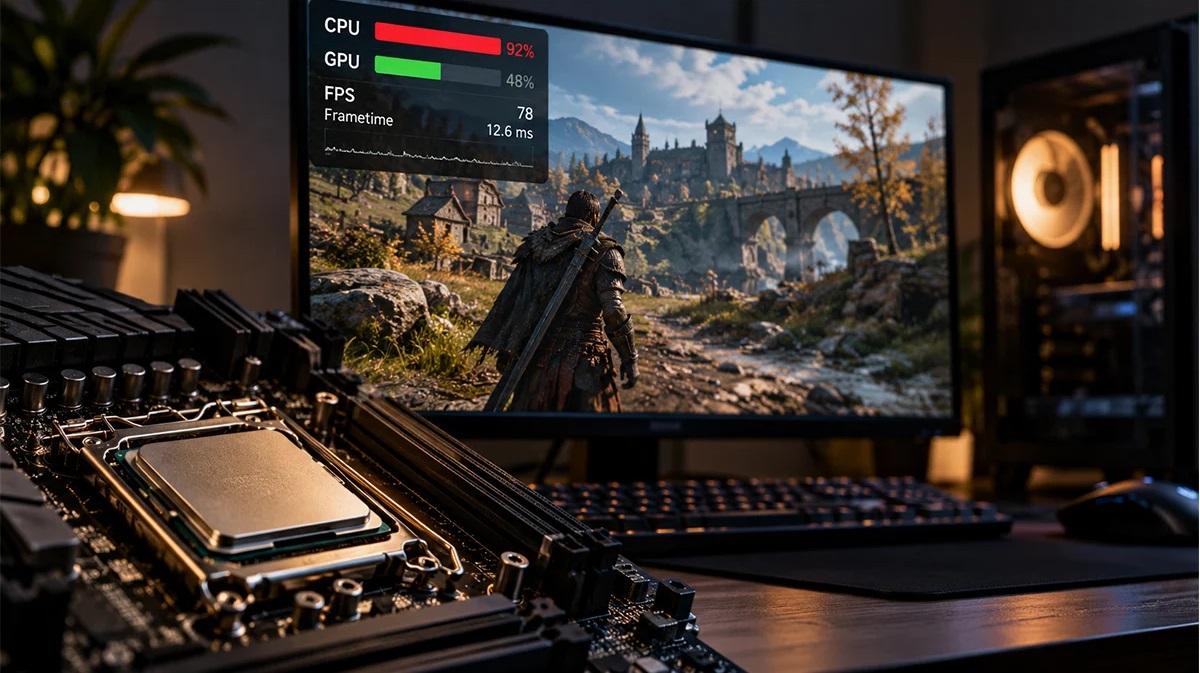
В играх центральный процессор (CPU) вычисляет игровую логику, физику и искусственный интеллект, а затем отправляет инструкции отрисовки графическому процессору (GPU) для каждого кадра. Если подготовка кадра занимает у CPU 10 мс, игра не сможет превысить 100 кадров в секунду, независимо от мощности графического процессора.
Как определить, является ли ваш процессор узким местом в системе?
- Откройте оверлей производительности. Нажмите Windows + G и откройте виджет «Производительность», или используйте оверлей приложения NVIDIA, оверлей программного обеспечения AMD или MSI Afterburner.
- Запустите ресурсоемкую игру на 10 минут и понаблюдайте за загрузкой процессора, видеокарты и частотой кадров.
- В первую очередь проверьте загрузку графического процессора. Если загрузка графического процессора составляет от 95 до 99%, это предел производительности видеокарты. Это нормально и означает, что вы получаете то, на что способна ваша видеокарта.
- Если загрузка графического процессора значительно ниже 90%, а частота кадров ниже желаемой, проверьте загрузку центрального процессора. Общая загрузка ЦП может выглядеть умеренной, даже если одно ядро загружено на максимум, поэтому в Диспетчере задач щелкните правой кнопкой мыши график загрузки ЦП и выберите « Изменить график на» > «Логические процессоры» .
- Запустите тест разрешения. Уменьшите разрешение или настройки графики. Если частота кадров практически не изменится, значит, проблема в процессоре. Если частота кадров значительно возрастет, значит, проблема в видеокарте.
Симптомы и причины возникновения «узкого места»
|
То, что вы видите |
Вероятное узкое место |
Что обычно помогает |
|---|---|---|
|
Загрузка графического процессора составляет от 95 до 99%, частота кадров ниже желаемой. |
GPU (обычный) |
Снизьте настройки графики, включите DLSS или FSR, или обновите видеокарту. |
|
Загрузка графического процессора ниже 80%, один или несколько потоков центрального процессора загружены почти на 100%. |
Процессор |
Более быстрый процессор, более высокие настройки графики для перераспределения нагрузки на графический процессор, закрытие фоновых приложений. |
|
Заикание и неравномерная частота кадров в играх с открытым миром или стратегических играх. |
Процессор или оперативная память |
Более быстрый процессор, больший кэш, двухканальная память. |
|
Использование оперативной памяти выше 90%, скачки активности диска. |
RAM |
Увеличьте объем оперативной памяти (минимум 16 ГБ, 32 ГБ для интенсивной многозадачности). |
|
Длительное время загрузки, загрузка диска 100% в диспетчере задач. |
Хранилище |
Переход на NVMe SSD |
|
Частота кадров сначала высокая, а затем падает через несколько минут. |
Термическое дросселирование (троттлинг) |
Очистите вентиляторы и вентиляционные отверстия, используйте твердую поверхность, проверьте охлаждение. |
Разрешение изменяет узкое место.
Нагрузка на центральный процессор за кадр остается примерно одинаковой при любом разрешении, в то время как нагрузка на графический процессор резко возрастает с увеличением количества пикселей. Это означает:
- В играх с разрешением 1080p и высокой частотой обновления (144 Гц и выше) наиболее часто проявляются проблемы с производительностью процессора, особенно в соревновательных шутерах.
- При разрешении 1440p и 4K нагрузка перекладывается на графический процессор, поэтому процессор среднего уровня часто справляется с высокопроизводительной видеокартой.
Именно поэтому один и тот же процессор может быть «достаточно хорош» для одного игрока и явным узким местом для другого.
Когда требуется обновление процессора?
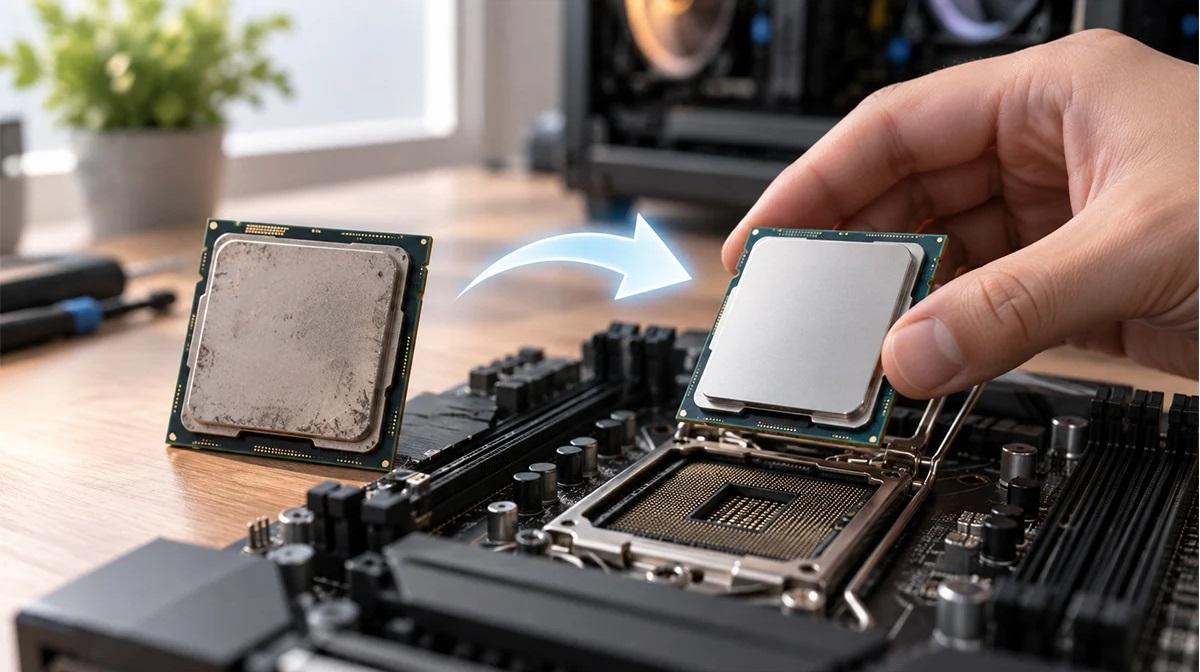
Обновление процессора необходимо, если подтверждено, что именно он является узким местом для важных для вас задач, или если он больше не соответствует требованиям программного обеспечения. Если тест на узкое место, проведенный выше, указывает на графический процессор, оперативную память, накопитель или перегрев, замена процессора не решит проблему.
Признаки того, что ваш процессор тормозит вашу работу
- В играх загрузка графического процессора остается значительно ниже 90%, в то время как один или несколько потоков центрального процессора загружены почти на 100%.
- В более новых играх требования к процессору указаны ниже минимальных.
- Экспорт, рендеринг или сборка кода занимают заметно больше времени, чем на современном оборудовании, а загрузка процессора остается на уровне 100% на протяжении всего процесса.
- На вашем ПК не может работать Windows 11. Компания Microsoft прекратила бесплатную поддержку Windows 10 14 октября 2025 года, и для работы Windows 11 требуется поддерживаемый процессор (как правило, Intel 8-го поколения или новее, либо AMD Ryzen 2000 серии или новее).
- Для работы необходимых вам функций Windows AI, таких как Copilot+ для ПК, требуется нейронный процессор с производительностью более 40 TOPS, чего нет у вашего центрального процессора.
Действительно ли обновление процессора вам поможет?
|
Ваша ситуация |
Стоит ли обновлять процессор? |
Лучший первый шаг |
|---|---|---|
|
Игры в разрешении 1080p/144 Гц и выше, загрузка графического процессора менее 80%. |
Да. Процессор ограничивает частоту кадров. |
Выберите процессор с высокой тактовой частотой в режиме Boost и большим кэшем L3. |
|
Игры в разрешении 1440p или 4K, загрузка видеокарты более 95%. |
Нет. Ограничение — это возможности видеокарты. |
Обновите видеокарту. |
|
Заикание в играх, загрузка оперативной памяти выше 90%. |
Скорее всего, нет. |
Увеличьте объем оперативной памяти или переключитесь на двухканальную память. |
|
Медленная загрузка системы и запуск приложения. |
Нет |
Перейдите на NVMe SSD |
|
Видеомонтаж, 3D-рендеринг, компиляция кода со 100% загрузкой ЦП. |
Да |
Выберите больше ядер и потоков. |
|
Ноутбук начинает тормозить после нескольких минут загрузки. |
Еще нет |
Очистите вентиляторы и проверьте наличие перегрева, приводящего к дросселированию. |
|
Просмотр веб-страниц, офисные приложения, потоковое видео |
Редко |
Больший объем оперативной памяти обычно улучшает многозадачность. |
Обновление ноутбука против обновления настольного компьютера
Ноутбук: процессоры почти во всех современных ноутбуках припаяны к материнской плате, поэтому их нельзя заменить. Обновление процессора означает покупку нового ноутбука. Часто можно добавить оперативную память или более быстрый SSD-накопитель.
Настольный компьютер: вы можете заменить процессор, если новый подходит к вашей материнской плате. Перед покупкой проверьте три вещи:
- Соответствие разъему. Процессор должен использовать тот же разъем, что и ваша материнская плата (например, AM5 для Ryzen 7000 и 9000, LGA 1851 для Intel Core Ultra 200S).
- Поддержка чипсета и BIOS. Проверьте список поддерживаемых процессоров на сайте производителя вашей материнской платы и обновите BIOS перед установкой более нового чипа.
- Общая стоимость. Переход на новую платформу может потребовать новой материнской платы, оперативной памяти DDR5, а иногда и более мощной системы охлаждения. Если общая стоимость приближается к стоимости новой системы, то готовый ПК часто оказывается более выгодным приобретением.
Поддерживайте баланс между процессором и видеокартой.
Лучшее обновление — это то, которое устраняет существующее узкое место, не создавая нового. Сочетание флагманской видеокарты со старым процессором начального уровня приводит к снижению производительности видеокарты, а сочетание флагманского процессора со слабой видеокартой приводит к снижению производительности процессора в играх. Старайтесь, чтобы оба компонента имели схожую производительность.
Вывод: разберитесь в характеристиках своего процессора, а затем обновите его, выбрав подходящую деталь.
Проверка процессора занимает 10 секунд в разделе «Настройки» > «Система» > «О системе» . Понимание значения названия модели и того, действительно ли процессор является узким местом, поможет вам избежать траты денег на неподходящее обновление.
Если тест на узкое место показывает, что ваш процессор тормозит работу системы, или процессор вашего ноутбука просто больше не справляется, лучшим решением будет сбалансированная система, в которой процессор и видеокарта соответствуют разрешению, в котором вы играете. Эти две системы Acer созданы именно таким образом.
Для игр с высокой частотой обновления 1080p/1200p в дороге: Acer Nitro V 16 AI
Ноутбук Acer Nitro V 16 AI (ANV16-61-R9MV) сочетает в себе 8-ядерный процессор AMD Ryzen 7 350 и видеокарту NVIDIA GeForce RTX 5060 на дисплее с разрешением 1920 x 1200 и частотой обновления 180 Гц. Это сбалансированное сочетание: при таком разрешении процессор имеет достаточную тактовую частоту (до 5 ГГц) для обеспечения высокой частоты кадров, а видеокарта обладает запасом производительности для заполнения 180-герцовой панели с поддержкой DLSS 4 Multi Frame Generation. Его нейронный процессор (NPU) имеет производительность до 50 TOPS, что позволяет отнести его к категории Copilot+ PC для функций Windows AI. Двухвентиляторная система охлаждения с четырьмя впускными и четырьмя выпускными вентиляторами помогает поддерживать высокую производительность в течение длительных сеансов работы, а NitroSense позволяет управлять вентиляторами и производительностью одним щелчком мыши.
Технические характеристики Nitro V 16 AI (ANV16-61-R9MV):
- Процессор: AMD Ryzen 7 350, 8 ядер, базовая частота 2 ГГц, в режиме Boost до 5 ГГц, NPU до 50 TOPS.
- Видеокарта: NVIDIA GeForce RTX 5060 для ноутбука, 8 ГБ GDDR7
- Дисплей: 16-дюймовый WUXGA (1920 x 1200) 16:10 IPS, 180 Гц, 100% sRGB
- Память: 16 ГБ DDR5 (2 слота)
- Хранение данных: твердотельный накопитель PCIe NVMe Gen 4 объемом 1 ТБ
- Возможности подключения: Wi-Fi 6E, USB4, HDMI 2.1, Gigabit Ethernet.
- ОС: Windows 11 Home (Copilot+ PC)
Для игр в разрешении 1440p и 4K без ущерба для процессора: Acer Predator Orion 6000
Ноутбук Acer Predator Orion 6000 (PO6-605-UR18W) устраняет узкое место, связанное с процессором, на топовом уровне. Intel Core Ultra 9 285K — это 24-ядерный флагманский настольный процессор, разгоняющийся до 5,7 ГГц, в паре с NVIDIA GeForce RTX 5080 с 16 ГБ GDDR7. Эта комбинация позволяет обоим процессорам эффективно работать при высоком разрешении и частоте обновления, а 24 ядра справляются с потоковой передачей данных, видеомонтажом, 3D-графикой и играми. 32 ГБ памяти DDR5 означают, что память не станет следующим узким местом.
Технические характеристики Predator Orion 6000 (PO6-605-UR18W):
- Процессор: Intel Core Ultra 9 285K, 24 ядра (8P + 16E), до 5,7 ГГц.
- Видеокарта: NVIDIA GeForce RTX 5080, 16 ГБ GDDR7
- Память: 32 ГБ DDR5
- Хранение данных: твердотельный накопитель M.2 2280 PCIe Gen 4 объемом 1 ТБ.
- Возможности подключения: Wi-Fi 7, Bluetooth 5.4, Realtek Ethernet.
- ОС: Windows 11 Home
Не уверены, какой вариант подойдёт? Если вам нужна портативная система для игр в разрешении 1080p с высокой частотой обновления, учёбы и работы с функциями искусственного интеллекта, выберите Nitro V 16 AI. Если вы играете в 1440p или 4K, ведёте трансляции или занимаетесь творчеством и хотите процессор, который не будет вас ограничивать годами, выберите Predator Orion 6000.
Часто задаваемые вопросы
Как узнать, какой у меня процессор, не открывая корпус компьютера?
Перейдите в «Настройки» > «Система» > «О программе» и посмотрите строку «Процессор» или откройте «Диспетчер задач» > «Производительность» > «ЦП» . В обоих случаях отображается точное название модели без использования каких-либо инструментов или разборки.
Какой процессор лучше всего подходит для игр в 2026 году?
Для игр в разрешении 1080p с высокой частотой обновления экрана большинства игр достаточно современного 6-8-ядерного процессора с высокой тактовой частотой в режиме Boost, а процессоры с дополнительным кэшем L3 (например, модели AMD X3D) обеспечивают более высокую частоту кадров. При разрешении 1440p и 4K видеокарта имеет большее значение, чем процессор.
Что лучше: Intel или AMD?
Ни один из них не является лучшим по всем параметрам. Сравните конкретные модели в тестах производительности для задач, которые вас интересуют, и обратите внимание на цену, энергоэффективность и срок службы платформы (сокета).
Сколько ядер мне нужно?
4-6 ядер справляются с веб-разработкой, офисными приложениями и потоковой передачей данных. 6-8 ядер — оптимальный вариант для игр. 12 и более ядер полезны для видеомонтажа, 3D-рендеринга и одновременного запуска множества приложений.
Всегда ли более высокая частота в ГГц обеспечивает более высокую скорость?
Нет. Более новый процессор с более низкой тактовой частотой может превзойти более старый процессор с более высокой тактовой частотой, потому что он выполняет больше работы за такт. Сравнивайте процессоры одного поколения по частоте в ГГц, а процессоры разных поколений — по результатам бенчмарков.
Можно ли обновить процессор в моем ноутбуке?
Практически никогда. Современные процессоры для ноутбуков припаяны к материнской плате. Обычно вместо этого можно обновить оперативную память и накопитель.
Какова нормальная загрузка процессора в режиме ожидания?
Обычно после завершения загрузки Windows и фоновых обновлений загрузка ЦП в режиме ожидания составляет менее 10%. Постоянно высокая загрузка в режиме ожидания указывает на работу фоновых приложений, вредоносных программ или задач индексирования или обновления.
Что означает процентное «узкое место в процессоре»?
Онлайн-калькуляторы «узких мест» оценивают ситуацию в процентах на основе общих данных и не являются надежными. Более точный метод — отслеживать загрузку графического и центрального процессоров в ваших играх с помощью наложения графики производительности.